Páginas

Mostrando entradas con la etiqueta Internet. Mostrar todas las entradas

lunes, 6 de abril de 2026

Configuración de LAGG failover en FreeBSD 14.4

LAGG failover en FreeBSD 14.4 em0 (primaria) y wlan0 (respaldo via iwm0)

Fuente:


https://www.ccammack.com/posts/configure-a-wifi-client-on-freebsd
https://wiki.freebsd.org/Devd
https://headthirst.com/freebsd-suspend.html
https://forums.freebsd.org/threads/freebsd-command-line-wifi-manager.89090/
https://www.dwarmstrong.org/freebsd-network-laptop/
https://libreboot.org/docs/bsd/suspend-resume-speedup.html
https://forums.freebsd.org/threads/freebsd-command-line-wifi-manager.89090/
https://forums.freebsd.org/threads/wifi-stops-working-after-suspend-resume.85889/
https://www.reddit.com/r/voidlinux/comments/1lfxurz/wifi_disappears_after_waking_from_suspend_i

Nombres de los dispositivos 802.11 disponibles

sysctl net.wlan.devices
net.wlan.devices: iwm0

Tomando como ejemplo mi computadora portátil (Dell Latitude 7390), la interfaz Ethernet em0 funcionará como puerto maestro y la interfaz inalámbrica wlan0 será el dispositivo de respaldo. Combino las dos interfaces en una interfaz virtual sobrescribiendo la dirección MAC de la interfaz Ethernet con la dirección MAC de la interfaz inalámbrica.

Determinar la dirección MAC de la interfaz inalámbrica

ifconfig wlan0 | grep ether
	ether 18:56:80:f8:98:e6

Cambiar la dirección MAC de la interfaz Ethernet para que coincidan

ifconfig em0 ether 18:56:80:f8:98:e6	

/etc/rc.conf

...
ifconfig_em0="ether 18:56:80:f8:98:e6"
wlans_iwm0="wlan0"
ifconfig_wlan0="WPA"
cloned_interfaces="lagg0"
ifconfig_lagg0="laggproto failover laggport em0 laggport wlan0 SYNCDHCP"
create_args_wlan0="country ES"
defaultrouter="192.168.88.1"
defaultroute_delay="10"
background_dhclient_lagg0="YES"
... 
Archivo /etc/wpa_supplicant
/etc/wpa_supplicant.conf
ctrl_interface=/var/run/wpa_supplicant
eapol_version=2
fast_reauth=1

network={
	ssid="MikroTik-39F9C0"	
        psk=755862a5b1a4ef59e2e62590677a75f5317193637a8629dccb18c40e8634a68e
}

Reiniciar

Estado general del LAGG

ifconfig lagg0
lagg0: flags=1008843 UP,BROADCAST,RUNNING,SIMPLEX,MULTICAST,LOWER_UP metric 0 mtu 1500
	options=0
	ether 18:56:80:f8:98:e6
	hwaddr 00:00:00:00:00:00
	inet 192.168.88.50 netmask 0xffffff00 broadcast 192.168.88.255
	laggproto failover lagghash l2,l3,l4
	laggport: em0 flags=1 MASTER
	laggport: wlan0 flags=4 ACTIVE
	groups: lagg
	media: Ethernet autoselect
	status: active
	nd6 options=29 PERFORMNUD,IFDISABLED,AUTO_LINKLOCAL

Ver puerto activo

ifconfig lagg0 | grep -E "laggport|status"
	laggport: em0 flags=1 MASTER 
	laggport: wlan0 flags=4 ACTIVE
	status: active

Estadísticas en detalle

sysctl net.link.lagg
net.link.lagg.lacp.default_strict_mode: 1
net.link.lagg.lacp.debug: 0
net.link.lagg.default_flowid_shift: 16
net.link.lagg.default_use_numa: 1
net.link.lagg.default_use_flowid: 0
net.link.lagg.failover_rx_all: 0

En /etc/rc.conf em0 no debe tener IP propia, es gestionado por lagg0 wlan0 no debe tener DHCP propio cuando está bajo lagg0; el DHCP lo gestiona lagg0. El failover es automático, al detectar pérdida de carrier en em0, el tráfico pasa a wlan0 sin intervención manual.

Sin conexión a Internet después de salir de hibernación

Al salir de hibernación, devd no recrea lagg0 de forma automática. La solución es un script de resume que se ejecute al despertar.

Crear el script de resume-network.sh

/usr/local/sbin/resume-network.sh

#!/bin/sh
sleep 3

# Destruir interfaces
ifconfig lagg0 destroy 2>/dev/null
ifconfig wlan0 destroy 2>/dev/null

# Recrear wlan0 sin country (lo hereda de rc.conf al crear)
ifconfig wlan0 create wlandev iwm0
ifconfig wlan0 country ES 2>/dev/null

# Recrear lagg0
ifconfig lagg0 create
ifconfig lagg0 laggproto failover
ifconfig lagg0 laggport em0
ifconfig lagg0 laggport wlan0
ifconfig lagg0 up

# Arrancar wpa_supplicant
wpa_supplicant -B -i wlan0 -c /etc/wpa_supplicant.conf

# Esperar asociacion (max 30s)
i=0
while [ $i -lt 30 ]; do
    status=$(ifconfig wlan0 | grep "status:" | awk '{print $2}')
    [ "$status" = "associated" ] && break
    sleep 1
    i=$((i + 1))
done

logger "resume-network: wlan0 status=$status tras ${i}s"

# Matar dhclient previo si existe
pkill -F /var/run/dhclient/dhclient.lagg0.pid 2>/dev/null
sleep 1

# Obtener IP
dhclient lagg0

# Ruta por defecto si dhclient no la puso
sleep 2
netstat -rn | grep -q "^default" || route add default 192.168.88.1

logger "resume-network: completado"

Aumentar timeout de dhclient

vim /etc/dhclient.conf
interface "lagg0" {
    timeout 60;
    retry 10;
}

Configurar devd para se ejecute al despertar

vim /etc/devd/resume-network.conf
notify 100 {
    match "system"      "ACPI";
    match "subsystem"   "Resume";
    action "/usr/local/sbin/resume-network.sh &";
};

Reinicar devd

sudo service devd restart

Comprobar que devd capta el evento revisando tras salir de hibernación

tail -5 /var/log/messages
Apr  5 16:11:50 solaris dhclient[13642]: New IP Address (lagg0): 192.168.88.50
Apr  5 16:11:50 solaris dhclient[13646]: New Subnet Mask (lagg0): 255.255.255.0
Apr  5 16:11:50 solaris dhclient[13650]: New Broadcast Address (lagg0): 192.168.88.255
Apr  5 16:11:50 solaris dhclient[13654]: New Routers (lagg0): 192.168.88.1
Apr  5 16:11:51 solaris root[13671]: resume-network: completado

Al hibernar, FreeBSD destruye las interfaces clonadas (lagg0) y en algunos casos también wlan0. Al despertar, rc.conf no se reprocesa. devd es el mecanismo correcto para reaccionar a eventos ACPI como Resume.

El sleep 3 inicial es importante porque iwm0 necesita unos segundos para que el firmware del adaptador WiFi Intel esté operativo tras el resume.

Ver si devd captó el evento Resume

grep -E "Resume|resume-network" /var/log/messages | tail -5

Apr  5 15:48:07 solaris carlos[12362]: resume-network: wlan0 status=associated tras 3s
Apr  5 15:48:09 solaris carlos[12527]: resume-network: completado
Apr  5 16:11:39 solaris kernel: rtsx0: Resume
Apr  5 16:11:49 solaris root[13506]: resume-network: wlan0 status=associated tras 3s
Apr  5 16:11:51 solaris root[13671]: resume-network: completado

Comprobar que dhclient obtuvo IP

Apr  5 16:11:50 solaris dhclient[27343]: My address (192.168.88.50) was deleted, dhclient exiting
Apr  5 16:11:51 solaris dhclient[28339]: dhclient already running, pid: 28314.
Apr  5 16:11:51 solaris dhclient[28339]: exiting.
Apr  5 16:11:52 solaris dhclient[28317]: connection closed
Apr  5 16:11:52 solaris dhclient[28317]: exiting.
Apr  5 16:11:54 solaris dhclient[28659]: New IP Address (lagg0): 192.168.88.50
Apr  5 16:11:54 solaris dhclient[28663]: New Subnet Mask (lagg0): 255.255.255.0
Apr  5 16:11:55 solaris dhclient[28667]: New Broadcast Address (lagg0): 192.168.88.255
Apr  5 16:11:55 solaris dhclient[28671]: New Routers (lagg0): 192.168.88.1
FreeBSD es genial!.

sábado, 6 de diciembre de 2025

FreeBSD 14.3 Cortafuegos PF

Sintaxis actualizada (FreeBSD 14 usa PF de OpenBSD 6.9–7.0 aproximadamente, hay cambios importantes).

# ====================== MACROS ======================
lan_if   = "re0"
zt_if    = "zt1ocu1pr8e2sac"
lan_net  = "192.168.88.0/24"
zt_net   = "192.168.192.0/24"
my_zt_ip = "192.168.192.204"
lan_ip   = "192.168.88.160"      # pon aquí la IP real de re0 si es fija

ssh_port     = "{ 22 }"
nfs_ports_tcp = "{ 111, 892, 2049 }"
nfs_ports_udp = "{ 111, 892 }"

# ====================== OPCIONES GLOBALES ======================
set block-policy return         # responde ICMP/TCP-RST a paquetes bloqueados
set ruleset-optimization none   # en FreeBSD 14 no usa "basic" ni "high-latency"
set skip on lo0
set skip on $zt_if              # ZeroTier ya tiene su propio cortafuegos interno

# Normalización moderna (recomendado)
match in all scrub (no-df random-id max-mss 1440)

# ====================== TABLAS ======================
table <bruteforce> persist       # aquí meterá sshguard, pf-badhost, etc.

# ====================== TRÁFICO CONFIABLE (LAN) =======================
pass in quick on $lan_if from $lan_net to $lan_ip keep state

# =================== EXCEPCIÓN PARA EL TÚNEL WIREGUARD ================
# Wireguard: handshake y todo el trafico dentro del tunel
pass in quick on $lan_if proto udp from 192.168.88.51 to 192.168.88.160 \
port 51820 keep state
pass in quick on wg0 keep state  # <-- esta es la importante

# ====================== REGLAS DE PROTECCIÓN BÁSICA ===================
# Anti-spoofing + bogons (bloqueo rápido)
block in quick on ! $lan_if from $lan_net to any
block in quick on ! $lan_if from 192.168.0.0/16 to any
block in quick on ! $lan_if from 172.16.0.0/12 to any
block in quick on ! $lan_if from 10.0.0.0/8 to any

block in quick from any to { 127.0.0.0/8, 192.168.0.0/16, 172.16.0.0/12, \
10.0.0.0/8, ::/128, 0.0.0.0/8 }

# Bloqueo rápido de hosts en lista negra
block in quick from <bruteforce>

# ====================== LOOPBACK ======================
pass quick on lo0 all

# ====================== TRÁFICO SALIENTE (stateful) ======================
pass out quick inet keep state

# ====================== ICMP ======================
pass in on $lan_if inet proto icmp from $lan_net to $lan_ip icmp-type echoreq \
keep state
pass out on $lan_if inet proto icmp from $lan_ip to $lan_net icmp-type echorep \
keep state

# ====================== SSH CON PROTECCIÓN ======================
# Desde LAN (sin límite)
pass in on $lan_if proto tcp from $lan_net to $lan_ip port $ssh_port flags \
S/SFRA keep state

# Desde ZeroTier (con límite de tasa para evitar brute-force)
pass in on $zt_if proto tcp from $zt_net to $my_zt_ip port $ssh_port \
    flags S/SFRA keep state \
    (max-src-conn-rate 15/5, overload <bruteforce> flush global)

# ====================== DNS (Unbound local) ======================
pass quick on $lan_if proto { tcp udp } from $lan_net to $lan_ip port 53

# ====================== NTP cliente ======================
pass out proto udp from any to port 123 keep state

# ====================== NFS (solo LAN) ======================
pass in on $lan_if proto tcp from $lan_net to $lan_ip port $nfs_ports_tcp \
    flags S/SFRA keep state
pass in on $lan_if proto udp from $lan_net to $lan_ip port $nfs_ports_udp \
    keep state

# NFSv4 callback channel (solo desde clientes NFS de la LAN)
pass in on $lan_if proto tcp from $lan_net to $lan_ip port 3000:4000 \
    flags S/SFRA keep state

# ====================== ZeroTier (puerto de control) ======================
pass in quick on $zt_if proto udp from any to any port 9993

# ====================== BLOQUEO FINAL (por defecto) ======================
block log all

FreeBSD es genial!.

jueves, 12 de junio de 2025

Firewall Mikrotik Protege LAN y Permite Acceso a Internet

Configuración de firewall para MikroTik (RouterOS)

Protege la red LAN (10.10.10.0/24) y permite acceso a Internet. Las reglas incluyen protección anti-spoofing, bloqueo de tráfico no autorizado, y permiten tráfico legítimo.

El router Mikrotik esta conectado al puerto ehter1 (WAN_ether1) y uno de los puertos ethernet del router ISP usando DHCP Client

Configuración básica de interfaces

/interface bridge
add name=LAN_bridge
/interface bridge port
add bridge=LAN_bridge interface=ether2
add bridge=LAN_bridge interface=ether3
add bridge=LAN_bridge interface=ether4
add bridge=LAN_bridge interface=ether5
add bridge=LAN_bridge interface=wlan1
add bridge=LAN_bridge interface=wlan2
/ip address
add address=10.10.10.1/24 interface=LAN_bridge

DHCP Client en WAN (WAN_ether1)

/ip dhcp-client
add interface=WAN_ether1

NAT para acceso a Internet

/ip firewall nat
add chain=srcnat out-interface=WAN_ether1 action=masquerade

POLÍTICAS POR DEFECTO (FILTER)

/ip firewall filter

CONEXIONES ESTABLECIDAS

add chain=input action=accept connection-state=established,related \
comment="Permitir conexiones Establecidas/Realacionadas (Input)"
add chain=forward action=accept connection-state=established,related \
comment="Permitir conexiones Establecidas/Relacionadas (Forward)"
add chain=output action=accept connection-state=established,related \
comment="Permitir conexiones Establecidas/Relacionadas (Output)"

ANTI-SPOOFING Y SEGURIDAD BÁSICA Bloqueo de IPs falsas en WAN

add chain=input action=drop in-interface=WAN_ether1 src-address=10.10.10.0/24 \
comment="Bloquear LAN IP Spoofing (Input)"
add chain=forward action=drop in-interface=WAN_ether1 src-address=10.10.10.0/24 \
comment="Bloquear LAN IP Spoofing (Forward)"

Protección contra escaneos y ataques comunes

add chain=input action=drop in-interface=WAN_ether1 protocol=tcp psd=21,3s,3,1 \
comment="Bloquear TCP SYN Scans"
add chain=input action=drop in-interface=WAN_ether1 protocol=udp

REGLAS INPUT (TRÁFICO AL ROUTER) Permitir administración solo desde LAN

add chain=input action=accept in-interface=LAN_bridge protocol=tcp dst-port=22,8291,443 \
comment="Acceso Administracion (LAN)"

Permitir ICMP (ping)

add chain=input action=accept protocol=icmp comment="Allow ICMP"

Permitir DHCP desde ISP

add chain=input action=accept in-interface=WAN_ether1 protocol=udp src-port=67-68 dst-port=67-68 \
comment="DHCP Cliente"

Bloquear todo lo demás en WAN

add chain=input action=drop in-interface=WAN_ether1 \
comment="Bloquear Todo WAN Input"

REGLAS FORWARD (TRÁFICO A TRAVÉS DEL ROUTER)

Permitir LAN -> Internet

add chain=forward action=accept in-interface=LAN_bridge out-interface=WAN_ether1 \
connection-state=new comment="LAN a Internet"

Bloquear Internet -> LAN (excepto respuestas)

add chain=forward action=drop in-interface=WAN_ether1 out-interface=LAN_bridge \
connection-state=new comment="Bloquear Internet a LAN"

Permitir tráfico entre interfaces LAN (opcional)

add chain=forward action=accept in-interface=LAN_bridge out-interface=LAN_bridge \
comment="Inter-LAN Tráfico"

REGLAS OUTPUT (TRÁFICO DESDE EL ROUTER)

add chain=output action=accept comment="Permitir Router Output" disabled=no

REGLAS ADICIONALES DE SEGURIDAD Bloqueo de redes reservadas/rfc1918 desde WAN

add chain=input action=drop in-interface=WAN_ether1 src-address-list=private_ranges \
comment="Bloquear IPs Privada (Input)"
add chain=forward action=drop in-interface=WAN_ether1 src-address-list=private_ranges \
comment="Bloquear IPs Privada (Forward)"

Lista de redes reservadas

/ip firewall address-list
add address=172.16.0.0/12 list=private_ranges
add address=10.0.0.0/8 list=private_ranges
add address=192.168.0.0/16 list=private_ranges
add address=169.254.0.0/16 list=private_ranges

LOGGING (OPCIONAL)

add chain=input action=log log-prefix="[BLOQUEO DE CORTAFUEGOS] " \
comment="Log Bloqueado Input"
add chain=forward action=log log-prefix="[BLOQUEO DE CORTAFUEGOS] " 
comment="Log Bloqueado Forward"

Configurar servicios:

/ip service
set ssh address=10.10.10.0/24,192.168.88.0/24
set winbox address=10.10.10.0/24,192.168.88.0/24
set ftp disable=yes
set telnet disable=yes
set api disable=yes
set api-ssl disable=yes
set www disable=yes
set www-ssl disable=yes

Protección bridge:

/interfaces bridge settings
set use-ip-firewall=yes

Protección extra:

/ip firewall filter
add chain=forward protocol=tcp tcp-flags=syn,!ack action=drop comment="Bloquear SYN-flood"
add chain=forward protocol=udp limit=10/1m action=drop comment="Limite UDP floods"

Explicación:

1. Conexiones Establecidas: - Acepta tráfico de respuestas en todas las cadenas (input, forward, output).

2. Protección Anti-Spoofing: - Bloquea tráfico WAN con IPs de la LAN (10.10.10.0/24). - Bloquea redes reservadas (RFC 1918) desde WAN.

3. Reglas INPUT: - Solo permite administración (SSH, Winbox, WebFig) desde la LAN. - Permite ICMP (ping) y DHCP del ISP. - Bloquea todo el tráfico entrante no autorizado en WAN.

4. Reglas FORWARD: - Permite nuevas conexiones desde LAN hacia Internet. - Bloquea nuevas conexiones desde Internet hacia LAN. - Permite comunicación entre dispositivos LAN (opcional).

5. Reglas OUTPUT: - Permite todo el tráfico generado por el router (se puede ajustar si es necesario).

6. Protección Adicional: - Bloqueo de escaneos TCP/UDP desde Internet. - Logging de tráfico bloqueado para diagnóstico.

Notas: - Políticas por Defecto: - Input: drop (implícito por reglas). - Forward: drop (regla final bloquea tráfico no autorizado). - Output: accept.

- NAT: La regla masquerade en srcnat permite a la LAN acceder a Internet usando la IP WAN (asignada por DHCP).

- Personalización: - Para permitir acceso desde Internet (ej: servidor web), agregar reglas `forward` específicas. - Ajustar puertos de administración en reglas `input` según necesidades.

Esta configuración equilibra seguridad y funcionalidad, protegiendo la LAN de amenazas externas mientras permite acceso a Internet.

FreeBSD es genial!.

martes, 21 de febrero de 2023

FreeBSD Instalar Wordpress

Instalar Wordpress en la jail

1.- Creación de la Jail www con Bastille

2.- Instalar Apache MySQL PHP

3.- Instalar Wordpress. Activar rdr en Firewall PF

Creación de la base de datos para Wordpress

bastille console www

root@www: #

Instalación de Wordpress

Inicicar sesión en mysql como usuario root

root@www: # mysql -h 127.0.0.1 -u root -p
Password:

root@127.0.0.1 [(none)]> ALTER USER 'root'@'localhost' IDENTIFIED BY 'su_password';
Query OK, 0 rows affected (0.01 sec)

root@127.0.0.1 [(none)]> SHOW DATABASES;
+--------------------+
| Database           |
+--------------------+
| information_schema |
| mysql              |
| performance_schema |
| sys                |
+--------------------+
4 rows in set (0.00 sec)

Crear un usuario, una base de datos para Wordpress y una contraseña, otorgar los derechos en la base de datos al usuario creado.

CREATE DATABASE db_wp;
Query OK, 1 row affected (0.00 sec)

USE db_wp;

CREATE USER 'db_wp'@'localhost' IDENTIFIED BY '57rMvRbev&5o$eE*sV';

GRANT ALL PRIVILEGES ON db_wp.* TO 'db_wp'@'localhost' IDENTIFIED BY \
'57rMvRbev&5o$eE*sV';
Query OK, 0 rows affected (0.00 sec)

Recargar las cachés internas de MySQL con el comando FLUSH

FLUSH PRIVILEGES;

Salir de mysql

root@localhost [(none)]> exit
Bye
root@www: #

Descargar y descomprimir la última version de Wordpress

root@www: # fetch https://wordpress.org/latest.tar.gz

Descomprimir el archivo

tar -zxvf latest.tar.gz

Entrar en el directorio de wordpress y copiar wp-config-sample.php a wp-config.php

cd wordpress
cp wp-config-sample.php wp-config.php

Edite el archivo wp-config.php e introduzca DB_NAME, DB_USER y DB_PASSWORD

 vim wp-config.php

define( 'DB_NAME', 'db_wp' );^M
^M
/** Database username */^M
define( 'DB_USER', 'db_wp' );^M
^M
/** Database password */^M
define( 'DB_PASSWORD', '57rMvRbev&5o$eE*sV' );^M

Reiniciar mysql-server

root@www: # service mysql-server restart

Mover el contenido del directorio de Wordpress a la ubicación reservada a los sitios de FreeBSD, /usr/local/www/apache24/data

 cp -r ~/wordpress/* /usr/local/www/apache24/data

Cambiar el propiepario y grupo de los archivos a www

 chown -R www:www /usr/local/www/apache24/data

Llegados a este punto, vamos a crear el archivo rdr.conf para hacer las reglas de redirección de puertos persistentes. Las reglas que se encuentran en este archivo (una por línea) se cargarán para la jail cada vez que se inicie, y se borran automáticamente cuando se detenga la jail.

cd /usr/local/bastille/jails/www
fstab     jail.conf     root

vim .conf
 tcp 80 80
 tcp 443 443
ls /usr/local/bastille/jails/www/
fstab     jails.conf    rdr.conf    root
FIGURA rdr.conf

Cambios en el archivo pf.conf

rdr pass inet proto tcp from any to any port {80, 443} -> $www_ip. Redirigir, dejar pasar todo el tráfico TCP de cualquier origen, que tenga como destino los puertos 80 y 443, a la IP de la jail, utilizando la macro $www_ip que define la dirección IP 10.10.10.2

Firewall PF

carlos@solaris:~ $ cat /etc/pf.conf
#
ext_if="em0"
www_ip="10.10.10.2"

set skip on lo
set block-policy return
scrub in on $ext_if all fragment reassemble

table <jails> persist
nat on $ext_if from <jails> to any -> ($ext_if:0)
rdr-anchor "rdr/*"
rdr pass inet proto tcp from any to any port {80, 443} -> $www_ip

block in all
pass out quick keep state
antispoof for $ext_if inet

pass in inet proto tcp from any to any port ssh flags S/SA keep state

Reiniciar la jail

 bastille restart www

Apuntar Firefox a la dirección IP o nombre de dominio para proceder a la instalación de Wordpress

http://10.10.10.2:80/wp/wp-admin/install.php

Sólo falta instalar Wordpress usando el asistente de instalación y un nombre de usuario y una contraseña para la administración del sitio web.

FreeBSD es genial!.

lunes, 20 de febrero de 2023

FAMP FreeBSD Apache MySQL PHP

Instalar la pila FAMP que significa FreBSD Apache MySQL PHP en la jail www

1.- Creación de la Jail www con Bastille

2.- Instalar Apache MySQL PHP

3.- Instalar Wordpress. Activar rdr en Firewall PF

pkg search apache2
apache24-2.4.55                Version 2.4.x of Apache web server
p5-Apache2-SOAP-0.73_4         Apache2 mod_perl2 SOAP Server
p5-Apache2-SiteControl-1.05_3  Perl web site authentication/authorization system

Instalar el servidor web Aapache

 pkg install apache24

Activar Apache usando sysrc

 sysrc apache24_enable=YES
 apache24_enable: NO -> YES

Iniciar el servicio

 service apache24 onestart
 starting apache24

Editar el archivo de configuración de Apache

 cd /usr/local/etc/apache24

Hacer una copia del archivo original

 cp httpd.conf httpd.conf-original

Editar /usr/local/etc/apache24/httpd.conf

ServerName 10.10.10.2

Listen 80

Reiniciar Apache

 service apache24 restart

Comprobar que esta funcionando

 ps aux | grep httpd
root   10186   0.0  0.2  195432  30168  -  SsJ  15:27      0:00.07 /usr/local/sbin/httpd -DNOHTTPACCEPT
www    10195   0.0  0.2  195432  30180  -  IJ   15:27      0:00.00 /usr/local/sbin/httpd -DNOHTTPACCEPT
www    10196   0.0  0.2  195432  30180  -  IJ   15:27      0:00.00 /usr/local/sbin/httpd -DNOHTTPACCEPT
www    10198   0.0  0.2  195432  30180  -  IJ   15:27      0:00.00 /usr/local/sbin/httpd -DNOHTTPACCEPT
www    10199   0.0  0.2  195432  30180  -  IJ   15:27      0:00.00 /usr/local/sbin/httpd -DNOHTTPACCEPT
www    10200   0.0  0.2  195432  30180  -  IJ   15:27      0:00.00 /usr/local/sbin/httpd -DNOHTTPACCEPT

Status de Apache

 apachectl status
apache24 is running as pid 12118.

Instalar el sistema de gestión de base de datos MariaDB, MySQL, o Percona

 pkg install mariadb104-server

Activar MySQL

 sysrc mysql_enable=YES
 mysql_enable: NO -> YES

Iniciar el servicio

 service mysql-server onestart
Installing MariaDB/MySQL system tables in '/var/db/mysql' ...
OK

Comprobar que está en marcha

 ps aux | grep mysql
mysql 16574  0.0  0.0  13596  3132  -  IsJ  07:28   0:00.01 /bin/sh /usr/local/bin
mysql 29646  0.0  0.5 601752 83468  -  IJ   07:28   0:00.10 /usr/local/libexec/mar
root  34451  0.0  0.0  12840  2324  4  S+J  07:30   0:00.00 grep mysql

Proceder con la correcta instalación y despliegue de la base de datos. Como es la primera instalación, se establece la contraseña raíz de la base de datos y responder las preguntas con los valores predeterminados.

 mysql_secure_installation

NOTE: RUNNING ALL PARTS OF THIS SCRIPT IS RECOMMENDED FOR ALL MariaDB
      SERVERS IN PRODUCTION USE!  PLEASE READ EACH STEP CAREFULLY!

In order to log into MariaDB to secure it, we'll need the current
password for the root user. If you've just installed MariaDB, and
haven't set the root password yet, you should just press enter here.

Enter current password for root (enter for none):
OK, successfully used password, moving on...

Setting the root password or using the unix_socket ensures that nobody
can log into the MariaDB root user without the proper authorisation.

Set root password? [Y/n] y

New password:

Re-enter new password:

Password updated successfully!

Reloading privilege tables..

By default, a MariaDB installation has an anonymous user, allowing anyone
to log into MariaDB without having to have a user account created for
them.  This is intended only for testing, and to make the installation
go a bit smoother.  You should remove them before moving into a
production environment.

Remove anonymous users? [Y/n] y
 ... Success!

Normally, root should only be allowed to connect from 'localhost'.  This
ensures that someone cannot guess at the root password from the network.

Disallow root login remotely? [Y/n] y
 ... Success!

By default, MariaDB comes with a database named 'test' that anyone can
access.  This is also intended only for testing, and should be removed
before moving into a production environment.

Remove test database and access to it? [Y/n] y
 - Dropping test database...
 ... Success!
 - Removing privileges on test database...
 ... Success!

Reloading the privilege tables will ensure that all changes made so far
will take effect immediately.

Reload privilege tables now? [Y/n] y
 ... Success!

Cleaning up...

All done!  If you've completed all of the above steps, your MariaDB
installation should now be secure.

Thanks for using MariaDB!

Instalar PHP Scripting Language

 pkg install php80

Configurar PHP

 cp /usr/local/etc/php.ini-production /usr/local/etc/php.ini

Instalar módulos o dependencias de PHP para que Wordpress funcione correctamente

 pkg install mod_php80 php80-bz2 php80-ctype php80-curl php80-dom php80-exif \
 php80-extensions php80-fileinfo php80-filter php80-gd  php80-iconv php80-intl \
 php80-mbstring php80-mysqli php80-opcache php80-pdo php80-pdo_mysql php80-pdo_sqlite \
 php80-pear php80-pear-Services_JSON php80-pecl-mcrypt php80-phar php80-posix \
 php80-session php80-simplexml php80-sqlite3 php80-tokenizer php80-xmlphp80-xmlreader \
 php80-xmlwriter php80-zip php80-zlib

Puede listar los módulos instalados con el comando

 php -m

La instalación de mod_php80 contiene un mensaje para usar el módulo de forma correcta, editando el archivo de configuración principal de Apache.

 cd /usr/local/etc/apache24

Editar /usr/local/etc/apache24/httpd.conf cerca de la línea 285 añadir index.php

 vim /usr/local/etc/apache24/httpd.conf

# DirectoryIndex: sets the file that Apache will serve if a directory
# is requested.
#
284 <IfModule dir_module>
285     DirectoryIndex index.html
286 </IfModule>

Quedaría como se ve a continuación

<IfModule dir_module>
        DirectoryIndex index.php index.html
</IfModule>

Agregar las líneas de configuración que le permiten a Apache comunicarse con PHP

cd /usr/local/etc/apache24/modules.d/
touch 001_mod-php.conf
vim 001_mod-php.conf

<FilesMatch "\.php$">

SetHandler application/x-httpd-php

</FilesMatch>

<FilesMatch "\.phps$">

SetHandler application/x-httpd-php-source

</FilesMatch>

Listar el directorio

root@www:/usr/local/etc/apache24/modules.d # ls
001_mod-php.conf        README_modules.d

Comprobar errores de sintaxis en el archivo de configuración de Apache

 apachectl configtest
...
Syntax OK

Reiniciar Aapache

 apachectl graceful
...
Performing a graceful restart

Cambiar AllowOverride none por AllowOverride All httpd.conf, cerca de la línea número 272

# AllowOverride controls what directives may be placed in .htaccess files.
# It can be "All", "None", or any combination of the keywords:
#   AllowOverride FileInfo AuthConfig Limit
#
#AllowOverride None
     AllowOverride All

Habilitar modulo rewrite

cat /usr/local/etc/apache24/httpd.conf | nl | grep rewrite
 177 #LoadModule rewrite_module libexec/apache24/mod_rewrite.so

LoadModule rewrite_module libexec/apache24/mod_rewrite.so

LoadModule alias_module libexec/apache24/mod_alias.so

LoadModule rewrite_module libexec/apache24/mod_rewrite.so

LoadModule php_module       libexec/apache24/libphp.so

Activar módulo PHP-FPM, para que PHP pueda comunicarse con el servidor Apache

 sysrc php_fpm_enable=YES
 php_fpm_enable:  -> YES

 service php-fpm start
Performing sanity check on php-fpm configuration:
[23-Jan-2023 09:20:27] NOTICE: configuration file /usr/local/etc/php-fpm.conf test is successful

Realizamos la comprobación

 ps aux | grep php
root  53873  0.0  0.2 193764 28628  -  SsJ  10:17   0:00.06 php-fpm: master proces
www   54234  0.0  0.2 193764 28640  -  IJ   10:17   0:00.00 php-fpm: pool www (php
www   54393  0.0  0.2 193764 28640  -  IJ   10:17   0:00.00 php-fpm: pool www (php
root  30063  0.0  0.0  12840  2312  1  S+J  10:47   0:00.00 grep php

Revisar archivo de configuración de Apache

 apachectl configtest
Performing sanity check on apache24 configuration:
Syntax OK

Creamos el archivo info.php para asegurarnos que todo funciona como debería

vim /usr/local/www/apache24/data/info.php
<?php phpinfo(); ?>

Salir del jail www

root@www: # exit
logout

Desde Firefox

http://10.10.10.2/info.php

 FreeBSD es genial!.

Gestión de Jails con Bastille FreeBSD

Jails con Bastille FreeBSD

https://docs.freebsd.org/en/books/handbook/jails/ https://bastille.readthedocs.io/en/latest/

1.- Creación de la Jail www con Bastille

2.- Instalar Apache MySQL PHP

3.- Instalar Wordpress. Activar rdr en Firewall PF

Información sobre el sistema

% uname -mrs
FreeBSD 13.1-RELEASE-p6 amd64

La virtualización es algo así como un entorno cliente-servidor. El hardware y su instancia central del sistema operativo es el host, mientras que los clientes son instancias virtualizadas del sistema operativo. Una jail contiene una zona de usuario completa del sistema operativo que se ejecuta sobre un sistema FreeBSD existente. La jail no tiene su propio kernel, en cambio, se ejecuta en una porción restringida del kernel del host.

Un sistema enjaulado sólo puede acceder a una parte limitada del sistema de archivos y no puede ver procesos fuera de la jaula. A cada jaula se le asigna una dirección IP dedicada, y la jaula sólo puede ver el tráfico a esa IP en particular. Cada jaula necesita un directorio raíz dedicado

La cuenta root en una jaula controla completamente esa jaula pero no tiene acceso a nada más allá de la jaula, está confinado. El usuario puede instalar el software que desee sin interferir con el sistema anfitrión ni con otras jaulas.

Bastille es un gestor de jails escrito en Bourne Shell.

Soporta ZFS
VNET
Automatización de jails por medio de templates
Control de recursos (rctl)
Firewall dinámico - redirección dinámica de puertos, etc.
La red interna de la jail hará nat a través de PF

El comando ping está deshabilitado dentro de los contenedores, porque el acceso sin procesar al socket es un agujero de seguridad. En su lugar, se puede instalar y probar con wget.

 pkg install bastille

Habilitar las opciones para utilizar ZFS en bastille

 sysrc -f /usr/local/etc/bastille/bastille.conf bastille_zfs_enable=YES
 sysrc -f /usr/local/etc/bastille/bastille.conf bastille_zfs_zpool=zroot

Activar bastille

 sysrc bastille_enable=YES

Iniciar bastille

service bastille start

Descargar los ficheros base de la última versión de FreeBSD que vamos a utilizar y aplicar parches de seguridad.

# bastille bootstrap 13.1-RELEASE update

Bucle invertido bastille0

loopback (bastille0)

Crear una interfaz loopback clonada (bastille0) y asignar direcciones privadas (rfc1918) a todos las jails en esa interfaz. Se puede usar cualquier dirección dentro de ese rango porque hemos creado nuestra propia red privada.

Desde el sistema host el cortafuegos (PF), permite y deniega tráfico. Con esta configuración los contenedores se mantienen fuera de la red, hasta que se permita el acceso.

El NAT del cortafuegos del sistema saca el tráfico de los contenedores y puede redirigir selectivamente el tráfico a los contenedores en función de los puertos de conexión (es decir, 80, 443, etc.)

Crear la interfaz loopback

 sysrc cloned_interfaces+=lo1
 sysrc ifconfig_lo1_name="bastille0"

Aplicar la configuración

 service netif cloneup

PF es una herramienta de manipulacion TCP/IP

Permitir conexiones SSH

$ cat /etc/pf.conf
#
ext_if="em0"

set skip on lo
set block-policy return
scrub in on $ext_if all fragment reassemble

table <jails> persist
nat on $ext_if from <jails> to any -> ($ext_if:0)
rdr-anchor "rdr/*"

block in all
pass out quick keep state
antispoof for $ext_if inet

pass in inet proto tcp from any to any port ssh flags S/SA keep state

Habilitar PF

# sysrc pf_enable=YES

Iniciar PF

 service pf start

Consultar las reglas de PF

pfctl -sr
scrub in on em0 all fragment reassemble
block return in all
pass out quick all flags S/SA keep state
block drop in on ! em0 inet from 192.168.88.0/24 to any
block drop in inet from 192.168.88.51 to any
pass in inet proto tcp from any to any port = ssh flags S/SA keep state

Crear la jail www y asignarle la dirección IP 10.10.10.2

bastille create www 13.1-RELEASE 10.10.10.2
Valid: (10.10.10.2).
...
Creating a thinjail...

Listar las jails

solaris: # bastille list
 JID             IP Address      Hostname       Path
 www             10.10.10.2      www            /usr/local/bastille/jails/www/root

Entrar en la jail www para ver su dirección IP

 bastille console www
[www]:
root@www:~ #
root@www:~ # uname -mrs
FreeBSD 13.1-RELEASE-p6 amd64 

Ejecutar ifconfig

Crear un usuario no privilegiado para Habilitar conexiones SSH desde el host

Entrar en la jail

 bastille console www
 root@www:~ # adduser
 ...
SSH Secure Shell

Salir de la jail

root@www:~ # exit
logout

Habilitar e iniciar el servicio SSH en la jail

 bastille sysrc www sshd_enable=YES
 bastille service www sshd start

Establecer el Port 23 y la ListenAddress 10.10.10.2 en el archivo de configuración /etc/ssh/sshd_config

Port 23
ListenAddress 10.10.10.2

Reiniciar el servicio

 service sshd restart

Se puede saber si el socket está a la escucha ejecutando

bastille cmd www sockstat -4

[www]:
USER     COMMAND    PID   FD PROTO  LOCAL ADDRESS         FOREIGN ADDRESS
root     sshd       55610 3  tcp4   10.10.10.2:23         *:*
[www]: 0

También podemos entrar en la jail y lanzar el comando nc localhost 23

 bastille console www
root@www:~ # nc localhost 23
SSH-2.0-OpenSSH_8.8 FreeBSD-20211221

SSH le permite generar una huella digital de clave, que es una representación mucho más corta de una clave. No puedes encriptar el tráfico o negociar con la huella dactilar. Para generar una huella de clave pública, introduzca el comando ssh-keygen -lf keyfile.pub.

root@www:~ # ssh-keygen -lf /etc/ssh/ssh_host_rsa_key.pub

Salir de la jail

root@www:~ # exit
logout

En el host agregar al archivo .ssh/config los datos de conexión

carlos@solaris:~ cat .ssh/config
Host www
    HostName 10.10.10.2
    User carlos
    Port 23
    AddressFamily inet
    BindInterface em0
    IdentityFile ~/.ssh/id_rsa

    CASignatureAlgorithms ssh-ed25519,ecdsa-sha2-nistp256,ecdsa-sha2-nistp384,ecdsa-sha2-nistp521,sk-ssh-ed25519@openssh.com,sk-ecdsa-sha2-nistp256@openssh.com,rsa-sha2-512,rsa-sha2-256

    Ciphers  chacha20-poly1305@openssh.com,aes128-ctr,aes192-ctr,aes256-ctr,aes128-gcm@openssh.com,aes256-gcm@openssh.com

    CheckHostIP yes

Entrar a la jail www a través de SSH

carlos@solaris:~/.ssh % ssh www
The authenticity of host '[10.10.10.2]:23 ([10.10.10.2]:23)' can't be established.
ED25519 key fingerprint is SHA256:KEnjnUTz7FPyq2c+ZcEzKvu+s5diszqxff+DmFJ+0sI.
No matching host key fingerprint found in DNS.
This host key is known by the following other names/addresses:
    ~/.ssh/known_hosts:45: www
Are you sure you want to continue connecting (yes/no/[fingerprint])? yes
Warning: Permanently added '[10.10.10.2]:23' (ED25519) to the list of known hosts.

Dentro de la jail www

carlos@www:~ $

Cambiar al usuario root

carlos@www:~ $ su
root@www: #

Instalar wget para comprobar que tenemos acceso a Internet

 pkg install wget
The package management tool is not yet installed on your system.
Do you want to fetch and install it now? [y/N]: y

En este punto tenemos la jail instalada y con conexion a Internet.

Detener la jail

bastille stop www

Iniciar la jail

bastille start www

[www]:
www: created

Archivos de configuracion de Bastille jails

ls /usr/local/bastille/jails/www
fstab     jail.conf root

Archivo jails.conf de bastille

# cat /usr/local/bastille/jails.conf
www {
  devfs_ruleset = 4;
  enforce_statfs = 2;
  exec.clean;
  exec.consolelog = /var/log/bastille/www_console.log;
  exec.start = '/bin/sh /etc/rc';
  exec.stop = '/bin/sh /etc/rc.shutdown';
  host.hostname = www;
  mount.devfs;
  mount.fstab = /usr/local/bastille/jails/www/fstab;
  path = /usr/local/bastille/jails/www/root;
  securelevel = 2;

  interface = bastille0;
  ip4.addr = 10.10.10.2;
  ip6 = disable;
}
FreeBSD es genial!.

martes, 31 de enero de 2023

Jails VNET iocage FreeBSD 13.1

Usar VNET con una jail usando iocage

klara Systems. Virtualise your network on FreeBSD with VNET iocage 1.2 documentation

Las pilas de red virtual VNET de FreeBSD, una potente tecnología de aislamiento de pila de red que otorga superpoderes a las cárceles de FreeBSD.

iocage es un administrador de cárceles (jails) que combina algunas de las características y tecnologiías de FreeBSD, iocage requiere ZFS para funcionar. Utiliza archivos de configuración almacenados con cada cárcel individual. Cuando iocage inicia, lee sus propios archivos de configuración y activa jail para crear e iniciar todas las cárceles que ha marcado para el inicio automático.

Las cárceles configuradas en jail.conf no entran en conflicto con las adminstradas por iocage. Ambos sistemas funcionan de forma independiente.

La gestión de hosts Unix se hace a través de sshd. Cada cárcel tendrá su propia IP.

Las reglas de TCP/IP dicen que solo un proceso puede escuchar en una combinación de dirección IP y puerto a la vez. SSH por defecto se conecta al puerto 22 en todas las direcciones IP en un huésped. Los host usan el puerto 22, las cárceles usan el puerto 23.

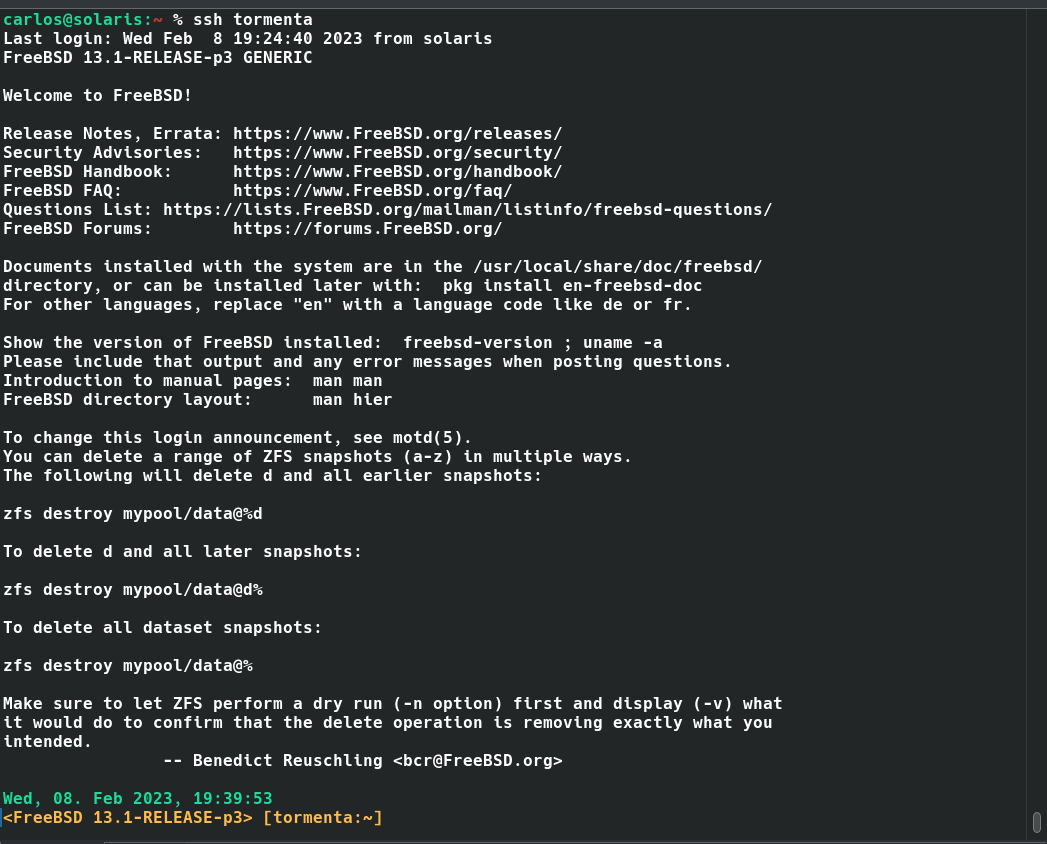
Entrar al host (tormenta) vía SSH

 ssh carlos@tormenta

Restringir la dirección IP de escucha del host

ListenAddress 192.168.88.160

Reiniciar el servicio sshd

 service sshd restart

El demonio ntpd escucha en todas las direcciones IP posible. Las cárceles toman su tiempo del anfitrión.

Instalar iocage

 pkg install py39-iocage

Dependencias de iocage

 pkg search -d py39-iocage
py39-iocage-1.2_10
Comment        : FreeBSD jail manager written in Python3
Depends on     :
        py39-requests-2.28.1_1
        py39-texttable-1.6.7
        ca_root_nss-3.87
        py39-netifaces-0.11.0
        py39-tqdm-4.64.1
        python39-3.9.16
        py39-dnspython-2.2.1_1,1
        rcs57-5.7
        py39-typing-extensions-4.4.0
        py39-setuptools-63.1.0
        py39-libzfs-1.1.2022081600
        py39-jsonschema-4.16.0
        py39-gitpython-3.1.30
        py39-coloredlogs-15.0.1
        py39-click-8.1.3
        git-2.39.1

Montar el sistema de ficheros de descriptores de ficheros

 mount -t fdescfs null/dev/fd

Agregamos esta entrada a /etc/fstab para hacerlo permanente

 fdesc  /dev/fd   fdescfs rw    0       0

uname -a

FreeBSD tormenta 13.1-RELEASE-p3 FreeBSD 13.1-RELEASE-p3 GENERIC amd64

Comprobar el nombre del zpool

 zpool list
NAME    SIZE  ALLOC   FREE  CKPOINT  EXPANDSZ   FRAG    CAP  DEDUP    HEALTH  ALTROOT
zroot   448G  79.3G   369G        -         -     1%    17%  1.00x    ONLINE  -

Activar el zpool

 iocage activate zroot
ZFS pool 'zroot' successfully activated.

Descargar la versión de FreeBSD que será la base de nuestros jails

 iocage fetch

Press [Enter] to fetch the default selection: (13.1)
ENTER

Creación de una Jail con VNET activada

FreeBSD 13.1 habilita la compatibilidad con VNET de forma predeterminada, lo que otorga a cada cárcel su propia pila de red y facilita el encarcelamiento de aplicaciones individuales utilizando iocage.

Dirección IP estática del servidor tormenta y router por defecto /etc/rc.conf

...
ifconfig_re0="inet 192.168.88.160 netmask 255.255.255.0"
defaultrouter="192.168.88.1"
...

Archivo revolv.conf

cat /etc/resolv.conf
# Generated by resolvconf
nameserver 192.168.88.200

interface Ethernet

 ifconfig
re0: flags=8943<UP,BROADCAST,RUNNING,PROMISC,SIMPLEX,MULTICAST> metric 0 mtu 1500
        options=82099<RXCSUM,VLAN_MTU,VLAN_HWTAGGING,VLAN_HWCSUM,WOL_MAGIC,LINKSTATE>
        ether 88:ae:dd:0c:a5:c6
        inet 192.168.88.160 netmask 0xffffff00 broadcast 192.168.88.255

media: Ethernet autoselect (1000baseT <full-duplex,master>)
        status: active
...

Habilitar iocage

 sysrc iocage_enable=YES

Crear un bridge

# VNET iocage
cloned_interfaces="bridge0"
ifconfig_bridge0="addm re0 up"

Agregue estos parámetros ajustables a /etc/sysctl.conf

net.inet.ip.forwarding=1       # Enable IP forwarding between interfaces
net.link.bridge.pfil_onlyip=0  # Only pass IP packets when pfil is enabled
net.link.bridge.pfil_bridge=0  # Packet filter on the bridge interface
net.link.bridge.pfil_member=0  # Packet filter on the member interface

Crear una jail llamada vikingo con VNET activada, una direccón IP estática (192.168.88.254) defaultrouter 192.168.88.1

bpf="yes"         # Alternar el inicio de la jaula con los dispositivos Berkely 
                    Packet Filter habilitados
-n "vikingo"      # Nombre de la jail
-r                # jail basada en 13.1-RELEASE FreeBSD
allow_raw_sockets # Permitir ping
vnet="on"         # Usar VNET
boot="on"         # Inicar jail al arranque
defaultrouter="192.168.88.1" # Router por defecto
ip4_addr="192.168.88.250/24 # Dirección IP fija de la jail

Creación de la jail

 iocage create -n "vikingo" -r 13.1-RELEASE vnet="on" bpf="yes" \
allow_raw_sockets="1" boot="on" defaultrouter="192.168.88.1" \
ip4_addr="192.168.88.254/24"
vikingo successfully created!

Al inicio de una cárcel, el sistema copia automáticamente /etc/resolv.conf del host a la cárcel. Si la información no es correcta, puede utilizar la propiedad resolver de iocage para actualizarla.

 iocage set resolver="nameserver 192.168.88.200" vikingo
resolver: /etc/resolv.conf -> nameserver 192.168.88.200

Comprobar ping desde otra máquina en la red

solaris:~ % ping -c 2 192.168.88.254
PING 192.168.88.254 (192.168.88.254): 56 data bytes
64 bytes from 192.168.88.254: icmp_seq=0 ttl=64 time=0.546 ms
64 bytes from 192.168.88.254: icmp_seq=1 ttl=64 time=0.314 ms

--- 192.168.88.254 ping statistics ---
2 packets transmitted, 2 packets received, 0.0% packet loss
round-trip min/avg/max/stddev = 0.314/0.430/0.546/0.116 ms

Visualizar las cárceles

# iocage list
+-----+----------+-------+--------------+-------------------+
| JID |   NAME   | STATE |   RELEASE    |        IP4        |
+=====+==========+=======+==============+===================+
+-----+----------+-------+--------------+-------------------+
| 1   | vikingo  | up    | 13.1-RELEASE | 192.168.88.254/24 |
+-----+----------+-------+--------------+-------------------+

Para acceder a la consola de una jail

 iocage console jailnombre

La jail no ve la red del host

exec - Iniciar comando dentro de la jail

iocage exec vikingo ifconfig

 lo0: flags=8049<UP,LOOPBACK,RUNNING,MULTICAST> metric 0 mtu 16384
        options=680003<RXCSUM,TXCSUM,LINKSTATE,RXCSUM_IPV6,TXCSUM_IPV6>
        inet6 ::1 prefixlen 128
        inet6 fe80::1%lo0 prefixlen 64 scopeid 0x1
        inet 127.0.0.1 netmask 0xff000000
        groups: lo
        nd6 options=21<PERFORMNUD,AUTO_LINKLOCAL>
epair0b: flags=8863<UP,BROADCAST,RUNNING,SIMPLEX,MULTICAST> metric 0 mtu 1500
        options=8<VLAN_MTU>
        ether 88:ae:dd:ff:a6:c2
        hwaddr 02:3f:a6:be:0e:0b
        inet 192.168.88.254 netmask 0xffffff00 broadcast 192.168.88.255
        inet6 fe80::8aae:ddff:feff:a6c2%epair0b prefixlen 64 scopeid 0x2
        groups: epair
        media: Ethernet 10Gbase-T (10Gbase-T <full-duplex>)
        status: active
        nd6 options=21<PERFORMNUD,AUTO_LINKLOCAL>

interfaces en el host

 ifconfig
re0: flags=8943<UP,BROADCAST,RUNNING,PROMISC,SIMPLEX,MULTICAST> metric 0 mtu 1500
        options=8209b<RXCSUM,TXCSUM,VLAN_MTU,VLAN_HWTAGGING,VLAN_HWCSUM,WOL_MAGIC,LINKSTATE>
        ether 88:ae:dd:0c:a5:c6
        inet 192.168.88.160 netmask 0xffffff00 broadcast 192.168.88.255
        inet 192.168.88.210 netmask 0xffffff00 broadcast 192.168.88.255
        media: Ethernet autoselect (1000baseT <full-duplex,master>)
        status: active
        nd6 options=29<PERFORMNUD,IFDISABLED,AUTO_LINKLOCAL>
lo0: flags=8049<UP,LOOPBACK,RUNNING,MULTICAST> metric 0 mtu 16384
        options=680003<RXCSUM,TXCSUM,LINKSTATE,RXCSUM_IPV6,TXCSUM_IPV6>
        inet6 ::1 prefixlen 128
        inet6 fe80::1%lo0 prefixlen 64 scopeid 0x2
        inet 127.0.0.1 netmask 0xff000000
        groups: lo
        nd6 options=21<PERFORMNUD,AUTO_LINKLOCAL>
vnet0.5: flags=8862<BROADCAST,RUNNING,SIMPLEX,MULTICAST> metric 0 mtu 1500
        description: associated with jail: vikingo as nic: epair0b
        options=8<VLAN_MTU>
        ether 88:ae:dd:ff:a6:c1
        hwaddr 02:35:3d:4b:cb:0a
        groups: epair
        media: Ethernet 10Gbase-T (10Gbase-T <full-duplex>)
        status: active
        nd6 options=29<PERFORMNUD,IFDISABLED,AUTO_LINKLOCAL>
bridge0: flags=8843<UP,BROADCAST,RUNNING,SIMPLEX,MULTICAST> metric 0 mtu 1500
        ether 58:9c:fc:10:ff:ba
        id 00:00:00:00:00:00 priority 32768 hellotime 2 fwddelay 15
        maxage 20 holdcnt 6 proto rstp maxaddr 2000 timeout 1200
        root id 00:00:00:00:00:00 priority 32768 ifcost 0 port 0
        member: re0 flags=143<LEARNING,DISCOVER,AUTOEDGE,AUTOPTP>
                ifmaxaddr 0 port 1 priority 128 path cost 20000
        groups: bridge
        nd6 options=9<PERFORMNUD,IFDISABLED>

Python3 está instalado en el host y como nuestro jail no aísla el sistema de archivos, todo el software instalado también está disponible para el jail podemos usar el servidor http integrado en python3 para mostrar un servicio de red simple que se ejecuta dentro de la cárcel.

 iocage exec vikingo sh -c "cd /root; python3 -m http.server"
Serving HTTP on :: port 8000 (http://[::]:8000/) ...
::ffff:192.168.88.51 - - [30/Jan/2023 14:56:29] "GET / HTTP/1.1" 200 -

Un navegador web en una máquina host puede apuntar a 192.168.88.254:8000 y podemos navegar por la estructura del árbol fuente de FreeBSD que vive en /root de la jail

http://192.168.88.254:8000

Entramos en la jail vikingo

 iocage console vikingo

Vamos a crear el directorio /usr/local/www

mkdir /usr/local/www

Y dentro del directorio www el archivo index.html

<html><body><p><em>vikingo: Lunes 30 enero 16:47 PDT 2023</p></em></body></html>

Salimos de la jaula tecleando exit y usamos el servidor http integrado en python para mostrar index.html en el navegador

tormenta: # iocage exec vikingo sh -c "cd /usr/local/www; python3 -m http.server"
Serving HTTP on :: port 8000 (http://[::]:8000/) ...

Desde otra máquina de la red

http://192.168.8.26.254:8000

# iocage exec vikingo sh -c "cd /usr/local/www; python3 -m http.server"
Serving HTTP on :: port 8000 (http://[::]:8000/) ...
::ffff:192.168.88.51 - - [30/Ene/2023 19:10:08] "GET / HTTP/1.1" 304 -

El archivo config.json creado automáticamente por iocage de la jail

 # cat /iocage/jails/vikingo/config.json
{
    "allow_raw_sockets": 1,
    "boot": 1,
    "bpf": 1,
    "cloned_release": "13.1-RELEASE",
    "defaultrouter": "192.168.88.1",
    "host_hostname": "vikingo",
    "host_hostuuid": "vikingo",
    "ip4_addr": "192.168.88.254/24",
    "jail_zfs_dataset": "iocage/jails/vikingo/data",
    "last_started": "2023-01-28 21:04:54",
    "release": "13.1-RELEASE-p5",
    "resolver": "nameserver 192.168.88.200",
    "vnet": 1,
    "vnet0_mac": "88aeddffa6c1 88aeddffa6c2"
}

Entrar en la jaula

 iocage console vikingo
Last login: Wed Feb  8 18:49:10 on pts/1
FreeBSD 13.1-RELEASE-p3 GENERIC

Welcome to FreeBSD!

Release Notes, Errata: https://www.FreeBSD.org/releases/
Security Advisories:   https://www.FreeBSD.org/security/
FreeBSD Handbook:      https://www.FreeBSD.org/handbook/
FreeBSD FAQ:           https://www.FreeBSD.org/faq/
Questions List: https://lists.FreeBSD.org/mailman/listinfo/freebsd-questions/
FreeBSD Forums:        https://forums.FreeBSD.org/

Documents installed with the system are in the /usr/local/share/doc/freebsd/
directory, or can be installed later with:  pkg install en-freebsd-doc
For other languages, replace "en" with a language code like de or fr.

Show the version of FreeBSD installed:  freebsd-version ; uname -a
Please include that output and any error messages when posting questions.
Introduction to manual pages:  man man
FreeBSD directory layout:      man hier

To change this login announcement, see motd(5).
root@vikingo:~ # 

Instalar wget

# pkg install wget
The package management tool is not yet installed on your system.
Do you want to fetch and install it now? [y/N]: y
Bootstrapping pkg from pkg+http://pkg.FreeBSD.org/FreeBSD:13:amd64/quarterly, please wait...
Verifying signature with trusted certificate pkg.freebsd.org.2013102301... done
[vikingo] Installing pkg-1.19.0...
[vikingo] Extracting pkg-1.19.0: 100%
Updating FreeBSD repository catalogue...
[vikingo] Fetching meta.conf: 100%    163 B   0.2kB/s    00:01
[vikingo] Fetching packagesite.pkg: 100%    6 MiB   1.1MB/s    00:06
Processing entries: 100%
FreeBSD repository update completed. 32411 packages processed.
All repositories are up to date.
Updating database digests format: 100%
The following 5 package(s) will be affected (of 0 checked):

New packages to be INSTALLED:
        gettext-runtime: 0.21.1
        indexinfo: 0.3.1
        libidn2: 2.3.4
        libunistring: 1.1
        wget: 1.21.3_1

Number of packages to be installed: 5

The process will require 8 MiB more space.
2 MiB to be downloaded.

Proceed with this action? [y/N]:

Detener una jail

# iocage stop vikingo
* Stopping vikingo
  + Executing prestop OK
  + Stopping services OK
  + Removing devfs_ruleset: 1001 OK
  + Removing jail process OK
  + Executing poststop OK

Inicar jail vikingo

 iocage start vikingo
* Starting vikingo
  + Started OK
  + Using devfs_ruleset: 1000 (iocage generated default)
  + Configuring VNET OK
  + Using IP options: vnet
  + Starting services OK
  + Executing poststart OK

Obtener el hostid de una jail

 iocage get hostid vikingo
1867b930-d81e-6f28-017a-88aedd0ca5c6

Destruir una jail

-f Destruye la jaula sin advertencias o intervención del usuario

 iocage destroy nombrejail -f

Reiniciar jail

 iocage restart vikingo
* Stopping vikingo
  + Executing prestop OK
  + Stopping services OK
  + Tearing down VNET OK
  + Removing devfs_ruleset: 1000 OK
  + Removing jail process OK
  + Executing poststop OK
* Starting vikingo
  + Started OK
  + Using devfs_ruleset: 1000 (iocage generated default)
  + Configuring VNET OK
  + Using IP options: vnet
  + Starting services OK
  + Executing poststart OK

Gestión de snapshots

Una de las funcionalidades más interesantes son los snapshots. Se crean ejecutando el siguiente comando

 iocage snapshot -n snap_vikingo00 vikingo
Snapshot: zroot/iocage/jails/vikingo@snap_vikingo00 created.

Ver los snapshots de una jail

 iocage snaplist vikingo
+---------------------+-----------------------+-------+------+
|        NAME         |        CREATED        | RSIZE | USED |
+=====================+=======================+=======+======+
| snap_vikingo00      | Tue Jan 31  7:41 2023 | 108K  | 0B   |
+---------------------+-----------------------+-------+------+
| snap_vikingo00/root | Tue Jan 31  7:41 2023 | 1.64G | 0B   |
+---------------------+-----------------------+-------+------+

El primer snapshot contiene el directorio de configuración de la jail (config.json fstab). El segundo snapshot de la raiz de la jail

Revertir la jail

Antes se detiene la jail

 iocage stop vikingo

Revertir el conjunto de datos a una instantánea

 iocage rollback -n snap_vikingo00 vikingo

Dump snapshot

Crear snapshot de la carcel con iocage

 iocage snapshot -n snap00_vikingo vikingo
Snapshot: zroot/iocage/jails/vikingo@snap00_vikingo created.

Listar snapshots

iocage snaplist vikingo

 iocage snaplist vikingo
+---------------------+-----------------------+-------+------+
|        NAME         |        CREATED        | RSIZE | USED |
+=====================+=======================+=======+======+
| snap00_vikingo      | Tue Jan 31  9:35 2023 | 116K  | 0B   |
+---------------------+-----------------------+-------+------+
| snap00_vikingo/root | Tue Jan 31  9:35 2023 | 1.47G | 0B   |
+---------------------+-----------------------+-------+------+

Visualizar desde ZFS

zfs list -t snapshot| grep vikingo
zroot/iocage/jails/vikingo@snap00_vikingo        0B      -      116K  -
zroot/iocage/jails/vikingo/root@snap00_vikingo   0B      -     1.47G  -
zroot/iocage/releases/13.1-RELEASE/root@vikingo  0B      -     1.46G  -

Tenemos dos snapshots, nos interesa el del sistema de ficheros raiz

Dump snapshot a un fichero

 zfs send zroot/iocage/jails/vikingo/root@snap00_vikingo > /root/vikingo.raw

Es recomendable hacer copias los ficheros de configuracion

 cp /iocage/jails/vikingo/config.json /root/vikingo
 cp /iocage/jails/vikingo/fstab /root/vikingo

Destruir el snapshot

 iocage snapremove -n snap00_vikingo vikingo
Snapshot: zroot/iocage/jails/vikingo@snap00_vikingo destroyed

Comprobar

 zfs list -t snapshot | grep vikingo
zroot/iocage/releases/13.1-RELEASE/root@vikingo   0B   -     1.46G  -

Restaurar el dataset ZFS

 zfs recv -dvu zroot/iocage/jails/vikingo < /root/vikingo/vikingo.raw
receiving full stream of zroot/iocage/jails/vikingo/root@snap01_vikingo_310123 \
into zroot/iocage/jails/vikingo/iocage/jails/vikingo/root@snap01_vikingo_310123
received 2.74G stream in 5 seconds (561M/sec)
FreeBSD es genial!.

domingo, 18 de diciembre de 2022

Replicar, Recuperar Pool Root FreeBSD ZFS

NFS Sistema de Archivos en Red FreeBSD
Montaje de Sistema de Archivos NFS Usando Autofs
Replicar, Recuperar Pool Root ZFS FreeBSD

Contruir o reconstruir un sistema a partir de instantáneas (snapshot)

Replicar instantáneas en otro sistema es una característica de OpenZFS que mejora la administración de datos, proporciona un mecanismo para manejar una falla de hardware con una pérdida de datos y un tiempo de inactividad mínimos. La replicación también es una forma conveniente de transferir una copia de un sistema existente a otro, por ejemplo, implementar un laboratorio completo de sistemas similares.

Escenario

Servidor: tormenta FreeBSD 13.1 NUC 11 Essential DDR4-2933 CPU 4 \
          32GB RAM M.2 NVMe PCIe 3.0
Cliente: solaris FreeBSD 13.1 Dell Latitude 7390 DDR4-2400 CPU 8 \
          16GB RAM M.2 NVMe PCIe 3.0

Enviar una copia de seguridad al servidor vía ssh utilizando zfs send receive

% cat /etc/hosts | grep tormenta
...
192.168.88.160          tormenta
...

Configurar acceso SSH

OpenZFS utiliza SSH para cifrar la replicación durante la transferencia de red.

Puede generar un par de claves con ssh-keygen y luego enviar una copia de la clave pública al servidor. Presione enter en todas las indicaciones para aceptar los valores predeterminados y no solicitar una frase de contraseña.

Dado que root enviará la replica, cambie esta línea en el archivo de configuración del demonio SSH /etc/ssh/sshd_config

#PermitRootLogin no

a

PermitRootLogin yes

Recargar la configuración del demonio SSH

service sshd reload

Enviar una copia de la clave pública al sistema recector (tormenta)

cat ~/.ssh/id_rsa.pub | ssh 192.168.88.160 'cat >>.ssh/authorized_keys' 
Password for root@192.168.88.160: 
exit

Crear un conjunto de datos para almacenar las instatáneas replicadas /usr/backup/poolrecovery.

tormenta # zfs create -p zroot/usr/backup/poolrecovery

Creamos la instantánea recursiva del conjunto de datos del pool zroot que incluye los sistemas de archivos secundarios

solaris # zfs snapshot -r zroot@zroot.snap1_dell

Comprobar los recursos compartidos por el servidor tormenta

solaris % showmount -e tormenta
Exports list on tormenta:
...
/usr/backup/poolrecovery        192.168.88.0 
...

Montar el recurso compartido

# mount -o soft,intr,rw tormenta:/usr/backup/poolrecovery /mnt

Enviar la instantánea de forma recursiva, redirigimos (como archivo comprimido .gz) a la ubicación compartida para poder acceder a esta ubicación al construir el cliente

# zfs send -Rv zroot@snap1_dell | gzip > /mnt/zroot.snap1.gz

Enviar a un sistema que se encuentra en otra ubicación geografica a través de una conexión ssh

zfs send -Rv zroot@snap-20241125 | ssh root@185.166.84.138 "gzip > \ 
/export/recovery/solaris/zroot@snap-solaris-20241125.gz"

Enviar al servidor de la red local a través de una conexión ssh

zfs send -Rv zroot@snap-20241125 | ssh root@192.168.88.160 "gzip > \ 
/export/recovery/solaris/zroot@snap-solaris-20241125.gz"

Proceso de recuperación

Asumimos que ha realizado una instalación limpia en el sistema a restaurar eligiendo el particionado auto ZFS en el instalador FreeBSD.

Iniciar con una memoria usb que contenga una img de FreeBSD 13.1 (misma RELEASE usada en la instalación del sistema a recuperar)

En la pantalla de instalacion

Install Shell Live cd

Elegir (live cd)

login: root

Intro (no necesita contrasena)

Iniciar la red con el comando

dhclient em0

Ver información de la conexión

# ifconfig

Comprobar conectividad

# ping freebsd.org

Importar el zpool

mkdir /tmp/zroot
zpool import -fR /tmp/zroot zroot

Para poder recibir directamente sobre zroot (sin el error de hijos), renombrar los conjuntos de datos de la instalación limpia a .old antes de lanzar el zfs receive.

Alternativa más elegante (un solo comando para todos)

Renombrar TODOS los hijos directos de zroot

for ds in $(zfs list -H -o name zroot | grep -v "^zroot$"); do 
	zfs rename -r "$ds" "${ds}.old"
done

Esto captura ROOT, tmp, usr, var, home y cualquier otro que haya aparecido.

Inspeccionar el contenido del backup antes de recibirlo (por comprobar su estructura)

ssh root@192.168.88.160 "cat /zbackup/recovery/solaris/zroot@snap-freebsd-14.3-release-p7-2026-5-enero.gz" | gzcat | zfs receive -nv zroot

La opción -n (dry-run) simula la recepción y muestra qué datasets se crearían, sin escribir nada.

Si se quere ver el progreso en porcentaje durante la transferencia, se puede intercalar pv (si está instalado)

ssh root@192.168.88.160 "cat /zbackup/recovery/solaris/zroot@snap-freebsd-14.3-release-p7-2026-5-enero.gz" | gzcat | pv | zfs receive -Fv zroot

Justo después de renombrar los datasets viejos (.old), y antes del zfs receive real, puedes añadir este paso de verificación robusta:

Verificación robusta

Verificación con zstreamdump (muestra resumen + checksum). zstreamdump puede ser lento con backups grandes y es opcional, pero muy recomendable para detectar corrupción antes de empezar.

ssh root@192.168.88.160 "cat /zbackup/recovery/solaris/zroot@snap-freebsd-14.3-release-p7-2026-5-enero.gz" | gzcat | zstreamdump

Si todo está bien, verás algo parecido a

BEGIN record
...
Total write size = 1234567890
END checksum = f1e2d3c4b5a6...

Pasar el archivo por red sin montar ningún directorio


Restaurar el backup (recibe directamente sobre zroot)

ssh root@192.168.88.160 "cat /zbackup/recovery/solaris/zroot@snap-freebsd-14.3-release-p7-2026-5-enero.gz" | gzcat | zfs receive -Fv zroot

VERIFICAR la Estructura Restaurada ANTES DE REINICIAR


Listar toda la jerarquía restaurada

zfs list -r zroot

Buscar el dataset que contiene el directorio /boot (señal inequívoca de sistema base)

zfs list -r zroot/ROOT
NAME                                           USED  AVAIL  REFER  MOUNTPOINT
zroot/ROOT                                     110G   177G    96K  none
zroot/ROOT/default                             110G   177G  26.5G  /

Confirmar el arranque apuntando a este conjunto de datos

zpool set bootfs=zroot/ROOT/default zroot

Ajustar el punto de montaje para que al reiniciar se monte en /

zfs set mountpoint=/ zroot/ROOT/default

Exportar el zpool y reiniciar

zpool export zroot
shutdown -r now

Si después de reiniciar todo funciona, limpiar los restos de la vieja instalación (ya dentro del nuevo sistema)

zfs destroy -rf zroot/ROOT.old zroot/tmp.old zroot/usr.old zroot/var.old zroot/home.old

-r recursivamente destruye todos los hijos
-f Si algún dataset está montado fuerza el desmontaje del conjunto de datos

FreeBSD es genial!.

lunes, 8 de noviembre de 2021

ZFS FreeBSD en modo monousuario

Proceso de arranque

En el proceso de arranque, FreeBSD ofrece un menú de arranque beastie-start con algunas opciones simples de carga. Para iniciar el modo monousuario se pulsa el numero 2 (Boot single user).

Para que todos sus conjuntos de datos ZFS estén disponibles se utiliza zfs mount. También pueden montarse conjuntos de datos individuales por nombre.

 Enter root password, or ˆD to go multi-user
 Password: Enter full pathname of shell or RETURN for /bin/sh:
 zfs mount -a
 mount zroot/ROOT/default on / (zfs, local, noatime, read-ly, nfs4acls)

Montar conjunto de datos en modo rw

ZFS realizará sus comprobaciones de integridad habituales antes de montar los conjunto de datos.La mayoría de los conjuntos de datos serán exactamente tan accesibles como en el modo multiusuario, pero el conjunto de datos montado como raíz seguirá siendo de solo lectura. Montar el conjunto de datos raíz en modo lectura-escritura (rw)) en una instalación predeterminada de FreeBSD.

  zfs set readonly=off zroot/ROOT/default
 

Para tener conectividad de red en modo de usuario único, se ejecuta el shell script

 /etc/netstart.

Ejecutar scripts

Este script llama a los scripts apropiados para iniciar la red, proporciona direcciones IP a las interfaces y habilita el filtrado de paquetes y el enrutamiento. Si determina que hay un error tipográfico en /etc/fstab que confunde al sistema y lo hace no arrancable, puede editar /etc/fstab para resolver el problema. Si hay un programa que hace que el sistema entre en pánico al arrancar y hay que detener ese programa para que no se inicie de nuevo, puede editar

  vim /etc/rc.conf
 

Para configurar los permisos en el script de inicio y no se ejecute.

 chmod a-x /usr/local/etc/rc.d/nombredelprogram.sh

Reiniciar

 reboot
FreeBSD es genial!.

sábado, 25 de septiembre de 2021

Virtualizacion bhyve zfs FreeBSD 13.0

Virtualización BSD bhyve zfs FreeBSD 13.0

https://wiki.freebsd.org/bhyve
https://github.com/churchers/vm-bhyve

FreeBSD como anfitrión con bhyve

De forma predeterminada, bhyve proporciona acceso a la consola serie y no emula una consola gráfica. 

Comprobar si el procesador Intel soporta virtualización:

# dmesg | grep vt
[drm]   - kern.vt.fb.modes.DP-1
[drm]   - kern.vt.fb.default_mode
...

El primer paso para crear una máquina virtual en bhyve es configurar el sistema host cargando  el módulo del kernel de bhyve.

# kldload vmm

# kldstat|grep vmm
26    1 0xffffffff83200000   53a420 vmm.ko

El módulo se cargará automáticamente al iniciar el sistema agregando vmm a la linea kld_list del archivo /etc/rc.conf.

# sysrc kld_list+="vmm"

kld_list="fusefs /boot/modules/i915kms.ko vmm"

El siguiente paso es instalar bhyve virtual machine vm-bhyve, bhyve-firmware y grub2-bhyve. Este último para entornos linux o máquinas virtuales que requieran grub.

# pkg install vm-bhyve bhyve-firmware grub2-bhyve

Crear un conjunto de datos zfs llamado vm donde estarán almacenadas las máquinas virtuales. El grupo de almacenamiento se llama zroot.

# zfs create zroot/vm

# zfs list

NAME                               USED  AVAIL     REFER  MOUNTPOINT
zroot                             16.9G  88.6G       96K  /zroot
zroot/ROOT                        8.60G  88.6G       96K  none
zroot/ROOT/default                8.60G  88.6G     8.56G  /
zroot/ROOT/system_freebsd_180921     8K  88.6G     8.53G  /
zroot/export                       416K  88.6G       96K  /zroot/export
zroot/tmp                          312K  88.6G      192K  /tmp
zroot/usr                         7.65G  88.6G       96K  /usr
zroot/usr/home                    6.84G  88.6G     1.76G  /usr/home
zroot/usr/home/carlos             3.40G  88.6G     3.40G  /usr/home/carlos
zroot/usr/ports                    832M  88.6G      832M  /usr/ports
zroot/usr/src                      104K  88.6G       96K  /usr/src
zroot/var                         1.78M  88.6G       96K  /var
zroot/var/audit                    104K  88.6G       96K  /var/audit
zroot/var/crash                    104K  88.6G       96K  /var/crash
zroot/var/log                     1.10M  88.6G      752K  /var/log
zroot/var/mail                     216K  88.6G      128K  /var/mail
zroot/var/tmp                      164K  88.6G      100K  /var/tmp
zroot/vm                           686M  88.6G      133M  /zroot/vm
Habilitar vm-bhyve en /etc/rc.conf y configurar el conjunto de datos que se utilizará

# sysrc vm_enable="YES"
# sysrc vm_dir="zfs:zroot/vm"

En este punto guardar y reiniciar el sistema.

Debe tener los módulos vmm ejecutándose en segundo plano:

# kldstat | grep vmm
26    1 0xffffffff83200000   53a420 vmm.ko

Ejecutar el comando vm init crea los directorios necesarios en $vm_dir.

# vm init

Crear un directorio llamado .templates

# mkdir -p /vm/.templates
# ls /vm/.templates/

Listando los archivos de configuración para todos los posibles sistemas operativos compatibles que pueden ejecutarse como invitado:
# ls /usr/local/share/examples/vm-bhyve/
alpine.conf       coreos.conf       freepbx.conf      ubuntu.conf
arch.conf         debian.conf       linux-zvol.conf   windows.conf
centos6.conf      default.conf      netbsd.conf
centos7.conf      dragonfly.conf    openbsd.conf
config.sample     freebsd-zvol.conf resflash.conf

Crear un conmutador virtual (switch) llamado public y adjuntar la interfaz de 
red Ethernet a él.
# vm switch create public # vm switch add public re0 # vm switch list NAME TYPE IFACE ADDRESS PRIVATE MTU VLAN PORTS public standard vm-public - no - - re0

Firewall IPFW:

Permitir el paso de paquetes bhyve

net.link.bridge.ipfw=1
# sysctl net.link.bridge.ipfw=1

Hacer el cambio permanente
net.link.bridge.ipfw=1

Instalar y ejecutar sistemas operativos invitados virtualizados

FreeBSD virtualizacion vm-bhyve - Arch Linux

Descargar Arch Linux

# vm iso https://mirror.cyberbits.eu/archlinux/iso/2022.06.01/archlinux-2022.06.01-x86_64.iso

Copiar la plantilla para Arch Linux - arch.conf
# cp /usr/local/share/examples/vm-bhyve/arch.conf /zroot/vm/.templates/

# vm iso
DATASTORE           FILENAME
default             archlinux-2022.06.01-x86_64.iso
default             fetch.out

Importante: Cambiar los parámetros vmlinuz, archiso y archisobasedir a sus valores correctos:

# cat /zroot/vm/.templates/arch.conf
loader="grub"
cpu=1
memory=512M
network0_type="virtio-net"
network0_switch="public"
disk0_type="virtio-blk"
disk0_name="disk0.img"
grub_install0="linux /arch/boot/x86_64/vmlinuz-linux archisobasedir=arch archisolabel=ARCH_202206 ro"
grub_install1="initrd /arch/boot/x86_64/initramfs-linux.img"

Crear vm -t template -s size nombre
# vm create -t arch -s 9G arch

Instalar en primer plano vm -f dentro de arch una vm con arhivo iso
# vm install -f arch archlinux-2021.09.01-x86_64.iso

Particionar el disco:

# cfdisk
Elegir dos para BIOS

 
root@archiso ~ # fdisk -l
Disk /dev/vda: 10 GiB, 10737418240 bytes, 20971520 sectors
Units: sectors of 1 * 512 = 512 bytes
Sector size (logical/physical): 512 bytes / 131072 bytes
I/O size (minimum/optimal): 131072 bytes / 131072 bytes
Disklabel type: dos
Disk identifier: 0xae1d35ff

Device     Boot    Start      End  Sectors  Size Id Type
/dev/vda1  *        2048  1050623  1048576  512M 83 Linux
/dev/vda2        1050624 16779263 15728640  7.5G 83 Linux
/dev/vda3       16779264 17827839  1048576  512M 82 Linux swap / Solaris

Disk /dev/loop0: 662.69 MiB, 694882304 bytes, 1357192 sectors
Units: sectors of 1 * 512 = 512 bytes
Sector size (logical/physical): 512 bytes / 512 bytes
I/O size (minimum/optimal): 512 bytes / 512 bytes

Crear los sistemas de ficheros:

root@archiso ~ # mkfs.ext2 /dev/vda1
mke2fs 1.46.4 (18-Aug-2021)
Creating filesystem with 262144 1k blocks and 65536 inodes
Filesystem UUID: 0b6850ec-379f-4be5-ac4f-fcafae08fbbc
Superblock backups stored on blocks: 
	8193, 24577, 40961, 57345, 73729, 204801, 221185

Allocating group tables: done                            
Writing inode tables: done                            
Writing superblocks and filesystem accounting information: done 

root@archiso ~ # mkfs.ext4 /dev/vda2
mke2fs 1.46.4 (18-Aug-2021)
Creating filesystem with 2555648 4k blocks and 638976 inodes
Filesystem UUID: 34353334-88c2-40b9-930a-8c788705545e
Superblock backups stored on blocks: 
	32768, 98304, 163840, 229376, 294912, 819200, 884736, 1605632

Allocating group tables: done                            
Writing inode tables: done                            
Creating journal (16384 blocks): done
Writing superblocks and filesystem accounting information: done 

root@archiso ~ # mkswap /dev/vda3
root@archiso ~ # swapon /dev/vda3

Montando las particiones:

root@archiso ~ # mount /dev/vda2 /mnt
root@archiso ~ # mkdir -p /mnt/boot
root@archiso ~ # mount /dev/vda1 /mnt/boot

El comando pacstrap para indicar donde queremos instalar los paquetes desde los repositorios arch, y lo que queremos instalar

root@archiso ~ # pacstrap /mnt base base-devel grub ntfs-3g networkmanager xdg-user-dirs linux linux-firmware vim dhcpcd openssh

Generar fstab
root@archiso ~ # genfstab -pU /mnt >> /mnt/etc/fstab

Entrar en arch chroot

root@archiso ~ # arch-chroot /mnt
[root@archiso /]#

Establecer la zona horaria:
[root@archiso /]# ln -sf /usr/share/zoneinfo/Europe/Madrid /etc/localtime

[root@archiso /]# echo rioarch > /etc/hostname

[root@archiso /]# nano /etc/locale.gen
es_ES.UTF-8 UTF-8

[root@archiso /]# echo LANG=es_ES.UTF-8 > /etc/locale.conf

Generar el archivo locale.gen con el siguiente comando:
[root@archiso /]# locale-gen

Cuando GNU/Linux arranca, el sistema está configurado para leer el reloj interno del equipo, después el reloj del sistema, que es independiente. Usaremos el comando hwclock -w para ajustar el reloj interno.
[root@archiso /]# hwclock -w

Configurar distribución de teclado
[root@archiso /]# echo KEYMAP=la-latin1 > /etc/vconsole.conf

Instalar grub

Ahora procedamos a instalar el grub y usar el comando correcto, sin UEFI
[root@archiso /]# grub-install /dev/vda
Installing for i386-pc platform.
Installation finished. No error reported.

Actualizar grub

Creamos el archivo grub.cfg
[root@archiso /]# grub-mkconfig -o /boot/grub/grub.cfg

[root@archiso /]# passwd
New password:
Retype new password:
passwd: password updated successfully

Agregar usuario no privilegiado
useradd -m -g users -G storage,wheel,power -s /bin/bash carlos

Establecer contraseña del usuario
[root@archiso /]# passwd carlos

Antes de salir de root:

[root@arch ~]# cat /boot/grub/grub.cfg |grep vmlinuz-linux
	linux	/vmlinuz-linux root=UUID=781ccb0f-c524-402e-a2a8-e32a50371223 rw  loglevel=3 quiet
		linux	/vmlinuz-linux root=UUID=781ccb0f-c524-402e-a2a8-e32a50371223 rw  loglevel=3 quiet
		linux	/vmlinuz-linux root=UUID=781ccb0f-c524-402e-a2a8-e32a50371223 rw  loglevel=3 quiet


Este UUID lo necesitará:
781ccb0f-c524-402e-a2a8-e32a50371223 rw
para sustituirlo por el creado por la vm en esta ruta /zroot/vm/arch/arch.conf en el host FreeBSD.

root@freebsd:/zroot/vm/arch # cat arch.conf

loader="grub"
cpu=1
memory=512M
network0_type="virtio-net"
network0_switch="public"
disk0_type="virtio-blk"
disk0_name="disk0.img"
grub_install0="linux /arch/boot/x86_64/vmlinuz-linux archisobasedir=arch archisolabel=ARCH_202109 ro"
grub_install1="initrd /arch/boot/x86_64/initramfs-linux.img"
uuid="a923082e-1deb-11ec-9f91-fc3fdbd15275"
network0_mac="58:9c:fc:0e:36:e4"
grub_run0="linux /vmlinuz-linux root=UUID=781ccb0f-c524-402e-a2a8-e32a50371223 rw"
grub_run1="initrd /initramfs-linux.img"
uuid="9eb191c3-1e01-11ec-a508-fc3fdbd15275" 
Saliendo de chroot
Ya terminado esto, salimos de chroot
[root@archiso /]# exit

Desmontar particion /boot
# umount /mnt/boot/

Desmontar particion Raíz
# umount /mnt

# dhcpcd enp0s5

dhcpcd-9.4.0 starting
DUID 00:04:a9:23:08:2e:1d:eb:11:ec:9f:91:fc:3f:db:d1:52:75
enp0s5: waiting for carrier
enp0s5: carrier acquired
enp0s5: IAID fc:0e:36:e4
enp0s5: adding address fe80::f2ad:f194:fe94:3e97
enp0s5: soliciting a DHCP lease
enp0s5: soliciting an IPv6 router
enp0s5: offered 192.168.88.165 from 192.168.88.1
enp0s5: probing address 192.168.88.165/24
enp0s5: leased 192.168.88.165 for 600 seconds
enp0s5: adding route to 192.168.88.0/24
enp0s5: adding default route via 192.168.88.1
forked to background, child pid 242
Reiniciar
# reboot

[root@arch ~]# ip addr
1: lo:  mtu 65536 qdisc noqueue state UNKNOWN group default qlen 1000
    link/loopback 00:00:00:00:00:00 brd 00:00:00:00:00:00
    inet 127.0.0.1/8 scope host lo
       valid_lft forever preferred_lft forever
    inet6 ::1/128 scope host 
       valid_lft forever preferred_lft forever
2: enp0s5:  mtu 1500 qdisc fq_codel state UP group default qlen 1000
    link/ether 58:9c:fc:0e:36:e4 brd ff:ff:ff:ff:ff:ff
    inet 192.168.88.165/24 brd 192.168.88.255 scope global dynamic noprefixroute enp0s5
       valid_lft 329sec preferred_lft 254sec
    inet6 fe80::f2ad:f194:fe94:3e97/64 scope link 
       valid_lft forever preferred_lft forever


FreeBSD es genial!