Páginas

Mostrando entradas con la etiqueta respaldar. Mostrar todas las entradas

lunes, 19 de enero de 2026

Crear conjunto de datos cifrado ZFS NFSv4 (tls)

Conjunto de datos cifrado

=> Cifrado NFS sobre TLS <=

En el servidor (tormenta.local.com)

Crear el keyfile para cifrado automático

Generar un keyfile seguro de 32 bytes (requerido para keyformat=raw):

dd if=/dev/urandom of=/etc/zfs/secifrado.key bs=32 count=1
chmod 400 /etc/zfs/secifrado.key

Este archivo contiene la clave binaria. Respaldar en un lugar seguro, su pérdida implica perder permanentemente el acceso al dataset.

Creación del dataset padre ZFS (no cifrado)

zfs create -o mountpoint=/nfsv4 zroot/nfsv4

A continuación crear el dataset hijo cifrado

zfs create -o encryption=aes-256-gcm -o \
keyformat=raw -o keylocation=file:///etc/zfs/secifrado.key -o \
mountpoint=/nfsv4/secifrado zroot/nfsv4/secifrado

Utiliza AES-256-GCM (recomendado por seguridad y rendimiento). El comando cargará la clave automáticamente durante la creación.

Verificar con el comando siguiente

zfs get encryption,keyformat,keylocation,mountpoint zroot/nfsv4/secifrado
NAME                   PROPERTY     VALUE                          SOURCE
zroot/nfsv4/secifrado  encryption   aes-256-gcm                    -
zroot/nfsv4/secifrado  keyformat    raw                            -
zroot/nfsv4/secifrado  keylocation  file:///etc/zfs/secifrado.key  local
zroot/nfsv4/secifrado  mountpoint   /nfsv4/secifrado               local

Configurar el desbloqueo automático en el arranque

Script rc.d personalizado que cargará la clave y montará el dataset después de importar los pools ZFS, pero antes de iniciar los servicios NFS (evita la intervención manual)

vim /usr/local/etc/rc.d/zfskeys
#############################################################
#!/bin/sh

# PROVIDE: zfskeys
# REQUIRE: zfs
# BEFORE: mountd
# KEYWORD: 

. /etc/rc.subr

name=zfskeys
rcvar=zfskeys_enable
start_cmd="${name}_start"

zfskeys_start() {
    zfs load-key zroot/nfsv4/secifrado
    zfs mount -a  # Montar cualquier dataset despues de cargar la clave
}

load_rc_config $name
run_rc_command "$1"
#############################################################

Convertir el archivo en ejecutable y habilitarlo

chmod +x /usr/local/etc/rc.d/zfskeys
sysrc zfskeys_enable="YES"

Esto permite que la clave se cargue desde el keyfile automáticamente al arranque, asumiendo que zroot raíz no está cifrado y el keyfile es accesible al inicio.

En caso de que zroot esté cifrado, ajustar el keyfile a un dataset no cifrado.

Archivo /etc/exports

#############################################################
V4: /nfsv4 -tls
---
/nfsv4/docs 	    -maproot=root -network 192.168.88.0/24
/nfsv4/secifrado    -maproot=root 192.168.88.51
---
#############################################################

Recargar configuración y reiniciar servicios

service mountd reload
service nfsd restart
service tlsservd restart

En el cliente (solaris.local.com)

service tlsclntd restart

Montar el recurso compartido NFSv4 con tls

mkdir /nizs4
mount -t nfs -o nfsv4,tls tormenta:/secifrado /nizs4

Montaje automático agregar en /etc/fstab

tormenta:/secifrado  /nizs4   nfs   rw,nfsv4,tls,noatime,bg   0  0

Seguridad: El keyfile permite desbloqueo sin intervención, mejor proteger (permisos 400, backups). Si el servidor es sustraido, el keyfile en disco permite acceso, considera almacenarlo en un dispositivo externo removible.

Reiniciar el servidor, comprobar que el dataset está montado y accesible via NFS desde el cliente.

Si TLS falla, comprobar logs (dmesg | grep tls, /var/log/messages). Verificar que los puertos NFS (2049/TCP) están abiertos en el firewall PF. Para depuración usar mount -vv

zfs mount | grep "secifrado" 
nfsstat -m
---
tormenta:/secifrado on /nizs4
nfsv4,minorversion=2,tcp,resvport,tls,nconnect=1,hard,cto,sec=sys,acdirmin=3,\
acdirmax=60,acregmin=5,acregmax=60,nametimeo=60,negnametimeo=60,rsize=65536,\
wsize=65536,readdirsize=65536,readahead=1,wcommitsize=16777216,timeout=120,\
retrans=2147483647
---

Archivo /etc/exports

V4: /nfsv4 -tls
...
/nfsv4/secifrado     -maproot=root 192.168.88.51
FreeBSD es genial!.

martes, 31 de enero de 2023

Jails VNET iocage FreeBSD 13.1

Usar VNET con una jail usando iocage


klara Systems. Virtualise your network on FreeBSD with VNET
iocage 1.2 documentation

Las pilas de red virtual VNET de FreeBSD, una potente tecnología de aislamiento de pila de red que otorga superpoderes a las cárceles de FreeBSD.

iocage es un administrador de cárceles (jails) que combina algunas de las características y tecnologiías de FreeBSD, iocage requiere ZFS para funcionar. Utiliza archivos de configuración almacenados con cada cárcel individual. Cuando iocage inicia, lee sus propios archivos de configuración y activa jail para crear e iniciar todas las cárceles que ha marcado para el inicio automático.

Las cárceles configuradas en jail.conf no entran en conflicto con las adminstradas por iocage. Ambos sistemas funcionan de forma independiente.

La gestión de hosts Unix se hace a través de sshd. Cada cárcel tendrá su propia IP.

Las reglas de TCP/IP dicen que solo un proceso puede escuchar en una combinación de dirección IP y puerto a la vez. SSH por defecto se conecta al puerto 22 en todas las direcciones IP en un huésped. Los host usan el puerto 22, las cárceles usan el puerto 23.

Entrar al host (tormenta) vía SSH


 ssh carlos@tormenta

Restringir la dirección IP de escucha del host


ListenAddress 192.168.88.160

Reiniciar el servicio sshd


 service sshd restart

El demonio ntpd escucha en todas las direcciones IP posible. Las cárceles toman su tiempo del anfitrión.

Instalar iocage


 pkg install py39-iocage

Dependencias de iocage


 pkg search -d py39-iocage
py39-iocage-1.2_10
Comment        : FreeBSD jail manager written in Python3
Depends on     :
        py39-requests-2.28.1_1
        py39-texttable-1.6.7
        ca_root_nss-3.87
        py39-netifaces-0.11.0
        py39-tqdm-4.64.1
        python39-3.9.16
        py39-dnspython-2.2.1_1,1
        rcs57-5.7
        py39-typing-extensions-4.4.0
        py39-setuptools-63.1.0
        py39-libzfs-1.1.2022081600
        py39-jsonschema-4.16.0
        py39-gitpython-3.1.30
        py39-coloredlogs-15.0.1
        py39-click-8.1.3
        git-2.39.1

Montar el sistema de ficheros de descriptores de ficheros


 mount -t fdescfs null/dev/fd

Agregamos esta entrada a /etc/fstab para hacerlo permanente


 fdesc  /dev/fd   fdescfs rw    0       0

uname -a


FreeBSD tormenta 13.1-RELEASE-p3 FreeBSD 13.1-RELEASE-p3 GENERIC amd64

Comprobar el nombre del zpool


 zpool list
NAME    SIZE  ALLOC   FREE  CKPOINT  EXPANDSZ   FRAG    CAP  DEDUP    HEALTH  ALTROOT
zroot   448G  79.3G   369G        -         -     1%    17%  1.00x    ONLINE  -

Activar el zpool


 iocage activate zroot
ZFS pool 'zroot' successfully activated.

Descargar la versión de FreeBSD que será la base de nuestros jails


 iocage fetch

Press [Enter] to fetch the default selection: (13.1)
ENTER

Creación de una Jail con VNET activada

FreeBSD 13.1 habilita la compatibilidad con VNET de forma predeterminada, lo que otorga a cada cárcel su propia pila de red y facilita el encarcelamiento de aplicaciones individuales utilizando iocage.

Dirección IP estática del servidor tormenta y router por defecto /etc/rc.conf


...
ifconfig_re0="inet 192.168.88.160 netmask 255.255.255.0"
defaultrouter="192.168.88.1"
...

Archivo revolv.conf


cat /etc/resolv.conf
# Generated by resolvconf
nameserver 192.168.88.200

interface Ethernet


 ifconfig
re0: flags=8943<UP,BROADCAST,RUNNING,PROMISC,SIMPLEX,MULTICAST> metric 0 mtu 1500
        options=82099<RXCSUM,VLAN_MTU,VLAN_HWTAGGING,VLAN_HWCSUM,WOL_MAGIC,LINKSTATE>
        ether 88:ae:dd:0c:a5:c6
        inet 192.168.88.160 netmask 0xffffff00 broadcast 192.168.88.255

media: Ethernet autoselect (1000baseT <full-duplex,master>)
        status: active
...

Habilitar iocage


 sysrc iocage_enable=YES

Crear un bridge


# VNET iocage
cloned_interfaces="bridge0"
ifconfig_bridge0="addm re0 up"

Agregue estos parámetros ajustables a /etc/sysctl.conf


net.inet.ip.forwarding=1       # Enable IP forwarding between interfaces
net.link.bridge.pfil_onlyip=0  # Only pass IP packets when pfil is enabled
net.link.bridge.pfil_bridge=0  # Packet filter on the bridge interface
net.link.bridge.pfil_member=0  # Packet filter on the member interface

Crear una jail llamada vikingo con VNET activada, una direccón IP estática (192.168.88.254) defaultrouter 192.168.88.1


bpf="yes"         # Alternar el inicio de la jaula con los dispositivos Berkely 
                    Packet Filter habilitados
-n "vikingo"      # Nombre de la jail
-r                # jail basada en 13.1-RELEASE FreeBSD
allow_raw_sockets # Permitir ping
vnet="on"         # Usar VNET
boot="on"         # Inicar jail al arranque
defaultrouter="192.168.88.1" # Router por defecto
ip4_addr="192.168.88.250/24 # Dirección IP fija de la jail

Creación de la jail


 iocage create -n "vikingo" -r 13.1-RELEASE vnet="on" bpf="yes" \
allow_raw_sockets="1" boot="on" defaultrouter="192.168.88.1" \
ip4_addr="192.168.88.254/24"
vikingo successfully created!

Al inicio de una cárcel, el sistema copia automáticamente /etc/resolv.conf del host a la cárcel. Si la información no es correcta, puede utilizar la propiedad resolver de iocage para actualizarla.


 iocage set resolver="nameserver 192.168.88.200" vikingo
resolver: /etc/resolv.conf -> nameserver 192.168.88.200

Comprobar ping desde otra máquina en la red


solaris:~ % ping -c 2 192.168.88.254
PING 192.168.88.254 (192.168.88.254): 56 data bytes
64 bytes from 192.168.88.254: icmp_seq=0 ttl=64 time=0.546 ms
64 bytes from 192.168.88.254: icmp_seq=1 ttl=64 time=0.314 ms

--- 192.168.88.254 ping statistics ---
2 packets transmitted, 2 packets received, 0.0% packet loss
round-trip min/avg/max/stddev = 0.314/0.430/0.546/0.116 ms

Visualizar las cárceles


# iocage list
+-----+----------+-------+--------------+-------------------+
| JID |   NAME   | STATE |   RELEASE    |        IP4        |
+=====+==========+=======+==============+===================+
+-----+----------+-------+--------------+-------------------+
| 1   | vikingo  | up    | 13.1-RELEASE | 192.168.88.254/24 |
+-----+----------+-------+--------------+-------------------+

Para acceder a la consola de una jail


 iocage console jailnombre

La jail no ve la red del host

exec - Iniciar comando dentro de la jail

iocage exec vikingo ifconfig

 lo0: flags=8049<UP,LOOPBACK,RUNNING,MULTICAST> metric 0 mtu 16384
        options=680003<RXCSUM,TXCSUM,LINKSTATE,RXCSUM_IPV6,TXCSUM_IPV6>
        inet6 ::1 prefixlen 128
        inet6 fe80::1%lo0 prefixlen 64 scopeid 0x1
        inet 127.0.0.1 netmask 0xff000000
        groups: lo
        nd6 options=21<PERFORMNUD,AUTO_LINKLOCAL>
epair0b: flags=8863<UP,BROADCAST,RUNNING,SIMPLEX,MULTICAST> metric 0 mtu 1500
        options=8<VLAN_MTU>
        ether 88:ae:dd:ff:a6:c2
        hwaddr 02:3f:a6:be:0e:0b
        inet 192.168.88.254 netmask 0xffffff00 broadcast 192.168.88.255
        inet6 fe80::8aae:ddff:feff:a6c2%epair0b prefixlen 64 scopeid 0x2
        groups: epair
        media: Ethernet 10Gbase-T (10Gbase-T <full-duplex>)
        status: active
        nd6 options=21<PERFORMNUD,AUTO_LINKLOCAL>

interfaces en el host


 ifconfig
re0: flags=8943<UP,BROADCAST,RUNNING,PROMISC,SIMPLEX,MULTICAST> metric 0 mtu 1500
        options=8209b<RXCSUM,TXCSUM,VLAN_MTU,VLAN_HWTAGGING,VLAN_HWCSUM,WOL_MAGIC,LINKSTATE>
        ether 88:ae:dd:0c:a5:c6
        inet 192.168.88.160 netmask 0xffffff00 broadcast 192.168.88.255
        inet 192.168.88.210 netmask 0xffffff00 broadcast 192.168.88.255
        media: Ethernet autoselect (1000baseT <full-duplex,master>)
        status: active
        nd6 options=29<PERFORMNUD,IFDISABLED,AUTO_LINKLOCAL>
lo0: flags=8049<UP,LOOPBACK,RUNNING,MULTICAST> metric 0 mtu 16384
        options=680003<RXCSUM,TXCSUM,LINKSTATE,RXCSUM_IPV6,TXCSUM_IPV6>
        inet6 ::1 prefixlen 128
        inet6 fe80::1%lo0 prefixlen 64 scopeid 0x2
        inet 127.0.0.1 netmask 0xff000000
        groups: lo
        nd6 options=21<PERFORMNUD,AUTO_LINKLOCAL>
vnet0.5: flags=8862<BROADCAST,RUNNING,SIMPLEX,MULTICAST> metric 0 mtu 1500
        description: associated with jail: vikingo as nic: epair0b
        options=8<VLAN_MTU>
        ether 88:ae:dd:ff:a6:c1
        hwaddr 02:35:3d:4b:cb:0a
        groups: epair
        media: Ethernet 10Gbase-T (10Gbase-T <full-duplex>)
        status: active
        nd6 options=29<PERFORMNUD,IFDISABLED,AUTO_LINKLOCAL>
bridge0: flags=8843<UP,BROADCAST,RUNNING,SIMPLEX,MULTICAST> metric 0 mtu 1500
        ether 58:9c:fc:10:ff:ba
        id 00:00:00:00:00:00 priority 32768 hellotime 2 fwddelay 15
        maxage 20 holdcnt 6 proto rstp maxaddr 2000 timeout 1200
        root id 00:00:00:00:00:00 priority 32768 ifcost 0 port 0
        member: re0 flags=143<LEARNING,DISCOVER,AUTOEDGE,AUTOPTP>
                ifmaxaddr 0 port 1 priority 128 path cost 20000
        groups: bridge
        nd6 options=9<PERFORMNUD,IFDISABLED>

Python3 está instalado en el host y como nuestro jail no aísla el sistema de archivos, todo el software instalado también está disponible para el jail podemos usar el servidor http integrado en python3 para mostrar un servicio de red simple que se ejecuta dentro de la cárcel.


 iocage exec vikingo sh -c "cd /root; python3 -m http.server"
Serving HTTP on :: port 8000 (http://[::]:8000/) ...
::ffff:192.168.88.51 - - [30/Jan/2023 14:56:29] "GET / HTTP/1.1" 200 -

Un navegador web en una máquina host puede apuntar a 192.168.88.254:8000 y podemos navegar por la estructura del árbol fuente de FreeBSD que vive en /root de la jail


http://192.168.88.254:8000

Entramos en la jail vikingo


 iocage console vikingo

Vamos a crear el directorio /usr/local/www


mkdir /usr/local/www

Y dentro del directorio www el archivo index.html


<html><body><p><em>vikingo: Lunes 30 enero 16:47 PDT 2023</p></em></body></html>

Salimos de la jaula tecleando exit y usamos el servidor http integrado en python para mostrar index.html en el navegador


tormenta: # iocage exec vikingo sh -c "cd /usr/local/www; python3 -m http.server"
Serving HTTP on :: port 8000 (http://[::]:8000/) ...

Desde otra máquina de la red

http://192.168.8.26.254:8000


# iocage exec vikingo sh -c "cd /usr/local/www; python3 -m http.server"
Serving HTTP on :: port 8000 (http://[::]:8000/) ...
::ffff:192.168.88.51 - - [30/Ene/2023 19:10:08] "GET / HTTP/1.1" 304 -

El archivo config.json creado automáticamente por iocage de la jail


 # cat /iocage/jails/vikingo/config.json
{
    "allow_raw_sockets": 1,
    "boot": 1,
    "bpf": 1,
    "cloned_release": "13.1-RELEASE",
    "defaultrouter": "192.168.88.1",
    "host_hostname": "vikingo",
    "host_hostuuid": "vikingo",
    "ip4_addr": "192.168.88.254/24",
    "jail_zfs_dataset": "iocage/jails/vikingo/data",
    "last_started": "2023-01-28 21:04:54",
    "release": "13.1-RELEASE-p5",
    "resolver": "nameserver 192.168.88.200",
    "vnet": 1,
    "vnet0_mac": "88aeddffa6c1 88aeddffa6c2"
}

Entrar en la jaula


 iocage console vikingo

Last login: Wed Feb  8 18:49:10 on pts/1
FreeBSD 13.1-RELEASE-p3 GENERIC

Welcome to FreeBSD!

Release Notes, Errata: https://www.FreeBSD.org/releases/
Security Advisories:   https://www.FreeBSD.org/security/
FreeBSD Handbook:      https://www.FreeBSD.org/handbook/
FreeBSD FAQ:           https://www.FreeBSD.org/faq/
Questions List: https://lists.FreeBSD.org/mailman/listinfo/freebsd-questions/
FreeBSD Forums:        https://forums.FreeBSD.org/

Documents installed with the system are in the /usr/local/share/doc/freebsd/
directory, or can be installed later with:  pkg install en-freebsd-doc
For other languages, replace "en" with a language code like de or fr.

Show the version of FreeBSD installed:  freebsd-version ; uname -a
Please include that output and any error messages when posting questions.
Introduction to manual pages:  man man
FreeBSD directory layout:      man hier

To change this login announcement, see motd(5).
root@vikingo:~ # 

Instalar wget


# pkg install wget
The package management tool is not yet installed on your system.
Do you want to fetch and install it now? [y/N]: y
Bootstrapping pkg from pkg+http://pkg.FreeBSD.org/FreeBSD:13:amd64/quarterly, please wait...
Verifying signature with trusted certificate pkg.freebsd.org.2013102301... done
[vikingo] Installing pkg-1.19.0...
[vikingo] Extracting pkg-1.19.0: 100%
Updating FreeBSD repository catalogue...
[vikingo] Fetching meta.conf: 100%    163 B   0.2kB/s    00:01
[vikingo] Fetching packagesite.pkg: 100%    6 MiB   1.1MB/s    00:06
Processing entries: 100%
FreeBSD repository update completed. 32411 packages processed.
All repositories are up to date.
Updating database digests format: 100%
The following 5 package(s) will be affected (of 0 checked):

New packages to be INSTALLED:
        gettext-runtime: 0.21.1
        indexinfo: 0.3.1
        libidn2: 2.3.4
        libunistring: 1.1
        wget: 1.21.3_1

Number of packages to be installed: 5

The process will require 8 MiB more space.
2 MiB to be downloaded.

Proceed with this action? [y/N]:

Detener una jail


# iocage stop vikingo
* Stopping vikingo
  + Executing prestop OK
  + Stopping services OK
  + Removing devfs_ruleset: 1001 OK
  + Removing jail process OK
  + Executing poststop OK

Inicar jail vikingo


 iocage start vikingo
* Starting vikingo
  + Started OK
  + Using devfs_ruleset: 1000 (iocage generated default)
  + Configuring VNET OK
  + Using IP options: vnet
  + Starting services OK
  + Executing poststart OK

Obtener el hostid de una jail


 iocage get hostid vikingo
1867b930-d81e-6f28-017a-88aedd0ca5c6

Destruir una jail

-f Destruye la jaula sin advertencias o intervención del usuario


 iocage destroy nombrejail -f

Reiniciar jail


 iocage restart vikingo
* Stopping vikingo
  + Executing prestop OK
  + Stopping services OK
  + Tearing down VNET OK
  + Removing devfs_ruleset: 1000 OK
  + Removing jail process OK
  + Executing poststop OK
* Starting vikingo
  + Started OK
  + Using devfs_ruleset: 1000 (iocage generated default)
  + Configuring VNET OK
  + Using IP options: vnet
  + Starting services OK
  + Executing poststart OK

Gestión de snapshots

Una de las funcionalidades más interesantes son los snapshots. Se crean ejecutando el siguiente comando


 iocage snapshot -n snap_vikingo00 vikingo
Snapshot: zroot/iocage/jails/vikingo@snap_vikingo00 created.

Ver los snapshots de una jail


 iocage snaplist vikingo
+---------------------+-----------------------+-------+------+
|        NAME         |        CREATED        | RSIZE | USED |
+=====================+=======================+=======+======+
| snap_vikingo00      | Tue Jan 31  7:41 2023 | 108K  | 0B   |
+---------------------+-----------------------+-------+------+
| snap_vikingo00/root | Tue Jan 31  7:41 2023 | 1.64G | 0B   |
+---------------------+-----------------------+-------+------+

El primer snapshot contiene el directorio de configuración de la jail (config.json fstab). El segundo snapshot de la raiz de la jail

Revertir la jail

Antes se detiene la jail


 iocage stop vikingo

Revertir el conjunto de datos a una instantánea


 iocage rollback -n snap_vikingo00 vikingo

Dump snapshot

Crear snapshot de la carcel con iocage


 iocage snapshot -n snap00_vikingo vikingo
Snapshot: zroot/iocage/jails/vikingo@snap00_vikingo created.

Listar snapshots

iocage snaplist vikingo


 iocage snaplist vikingo
+---------------------+-----------------------+-------+------+
|        NAME         |        CREATED        | RSIZE | USED |
+=====================+=======================+=======+======+
| snap00_vikingo      | Tue Jan 31  9:35 2023 | 116K  | 0B   |
+---------------------+-----------------------+-------+------+
| snap00_vikingo/root | Tue Jan 31  9:35 2023 | 1.47G | 0B   |
+---------------------+-----------------------+-------+------+

Visualizar desde ZFS


zfs list -t snapshot| grep vikingo
zroot/iocage/jails/vikingo@snap00_vikingo        0B      -      116K  -
zroot/iocage/jails/vikingo/root@snap00_vikingo   0B      -     1.47G  -
zroot/iocage/releases/13.1-RELEASE/root@vikingo  0B      -     1.46G  -

Tenemos dos snapshots, nos interesa el del sistema de ficheros raiz

Dump snapshot a un fichero


 zfs send zroot/iocage/jails/vikingo/root@snap00_vikingo > /root/vikingo.raw

Es recomendable hacer copias los ficheros de configuracion


 cp /iocage/jails/vikingo/config.json /root/vikingo
 cp /iocage/jails/vikingo/fstab /root/vikingo

Destruir el snapshot


 iocage snapremove -n snap00_vikingo vikingo
Snapshot: zroot/iocage/jails/vikingo@snap00_vikingo destroyed

Comprobar


 zfs list -t snapshot | grep vikingo
zroot/iocage/releases/13.1-RELEASE/root@vikingo   0B   -     1.46G  -

Restaurar el dataset ZFS


 zfs recv -dvu zroot/iocage/jails/vikingo < /root/vikingo/vikingo.raw
receiving full stream of zroot/iocage/jails/vikingo/root@snap01_vikingo_310123 \
into zroot/iocage/jails/vikingo/iocage/jails/vikingo/root@snap01_vikingo_310123
received 2.74G stream in 5 seconds (561M/sec)
FreeBSD es genial!.

lunes, 27 de septiembre de 2021

FreeBSD checkpoint ZFS


FreeBSD posee una característica muy interesante llamada 'zpool checkpoint'.

https://sdimitro.github.io/post/zpool-checkpoint/
https://oshogbo.vexillium.org/blog/79/
https://zedfs.com/zpool-checkpoints/

Los puntos de control de zpool o checkpoint, en lugar de tomar una única instantánea (snapshot) del conjunto de datos, toma una instantánea de todo el pool. Eso significa que no sólo se revierten los datos sino también todos los metadatos.

Esta característica es increíblemente útil, especialmente cuando se actualiza un sistema operativo, o cuando necesite experimentar con conjuntos de datos adicionales.

El punto de control zpool recuerda todo el grupo de transacciones (TXG). Eso significa que ningún dato desaparecerá mientras exista el punto de control.

Recuerda todo el estado del grupo en el momento en que fue tomado y el usuario puede volver a él más tarde o descartarlo. 

Un caso de uso genérico es un administrador/a que está a punto de realizar un conjunto de acciones destructivas para ZFS como parte de un procedimiento crítico. Ella toma un punto de control del grupo antes de realizar las acciones, luego retrocede a él si uno de ellos falla o pone el grupo en un estado inesperado.

# zpool status -x
all pools are healthy

# zpool list

NAME      SIZE  ALLOC   FREE  CKPOINT  EXPANDSZ   FRAG    CAP  DEDUP    HEALTH  ALTROOT
backups    37G  6.63G  30.4G        -         -     0%    17%  1.00x    ONLINE  -
zroot     109G  20.7G  88.3G        -         -     4%    18%  1.00x    ONLINE  -
Crear checkpoint
# zpool checkpoint zroot

# zpool list
NAME      SIZE  ALLOC   FREE  CKPOINT  EXPANDSZ   FRAG    CAP  DEDUP    HEALTH  ALTROOT
backups    37G  6.63G  30.4G        -         -     0%    17%  1.00x    ONLINE  -
zroot     109G  20.7G  88.3G     240K         -     4%    18%  1.00x    ONLINE  -

En el menú del cargador (loader menu) tiene una nueva entrada acompañada de un número, en este caso 8. Si pulsa la tecla 8 se revertirán los cambios y Rewind ZFS checkpoint pasará de Rewind ZFS checkpoint: NO a Rewind ZFS checkpoint: YES.

Todo estará tal y como estaba en el momento de la creación del checkpoint.

Listar zpool
# zpool list


Ahora no aparece el checkpoint, ya se ha utilizado. De lo contrario si no pulsa el número correspondiente en la mencionada entrada el checkpoint aún permanece.


Zpool Checkpoint funciones:


 Para crear un checkpoint:

# zpool checkpoint <pool>


 Retrocede el estado al punto de control y elimina el checkpoint:

# zpool import -- rewind-to-checkpoint <pool>


 Eliminar el checkpoint:

# zpool checkpoint --discard <pool> o zpool checkpoint -d <pool>

FreeBSD es genial!.

lunes, 24 de junio de 2019

Copiar restaurar particiones Linux


Instalar Arch Linux UEFI

Iniciar el sistema desde un usb live Sytem Rescue con soporte UEFI


lsblk lista información a cerca de todos los dispositivos de bloques disponibles


# lsblk

root@sysresccd /root % lsblk 

NAME   MAJ:MIN RM   SIZE RO TYPE MOUNTPOINT

sda      8:0    0  55.9G  0 disk 

├─sda1   8:1    0   512M  0 part 

├─sda2   8:2    0    30G  0 part 

└─sda3   8:3    0  25.4G  0 part 

sdb      8:16   0 465.8G  0 disk 

└─sdb1   8:17   0 211.5G  0 part 

sdc      8:32   1   1.9G  0 disk 

└─sdc1   8:33   1   1.9G  0 part /livemnt/boot

loop0    7:0    0 317.1M  1 loop /livemnt/squashfs

lsblk con la opción -f devuelve información sobre sistemas de archivos

# lsblk -f

NAME FSTYPE LABEL UUID FSAVAIL FSUSE% MOUNTPOINT

sda                                                                   

├─sda1 vfat    CC3A-1EDB 

├─sda2  ext4    38b21575-cd76-4ff5-9733-654c1d50f30f   21,4G    22% /

└─sda3  ext4    e9774ab0-2d95-4820-8c1e-d76563970c86     21G    11% /home

sdb                                                                   

└─sdb1  vfat  SYSRCD-4_5_ 6843-DF82    /livemnt/boot

sdc                                                                

└─sdc1  ext4 ArchlinuxHP   d007c890-2620-44fc-aaeb-5e40f68fa40

loop0  squashfs                                               /livemnt/squashfs 

https://docs.freebsd.org/es/books/handbook/disks/#backup-basics

“No hacer nada” no es un programa, pero es la estrategia de respaldo más extendida. No tiene coste. No hay un calendario de respaldos a seguir. Simplemente hay que decir que no. Si algo le sucediera a sus datos sonría y acostúmbrese a su nueva situación.


Copia de seguridad con tar

Se crea el punto de montaje y se monta en modo rw (lectura y escritura) el disco duro externo donde se guardarán las copias de seguridad en formato tar.gz

root@sysresccd /root % mkdir /mnt/backuprestore
root@sysresccd /root % mount -t ext4 -o rw /dev/sdc1 /mnt/backuprestore

Se crean los puntos de montaje uno para cada partición con nombres que sirvan de referencia.

# mkdir /mnt/archlinuxboot
# mkdir /mnt/archlinuxraiz
# mkdir /mnt/archlinuxhome

Mantar en modo ro (sólo lectura) las particiones del sistema a respaldar

root@sysresccd /mnt % mount -o ro -t vfat /dev/sda1 /mnt/archlinuxboot
root@sysresccd /mnt % mount -o ro -t ext4 /dev/sda2 /mnt/archlinuxraiz
root@sysresccd /mnt % mount -o ro -t ext4 /dev/sda3 /mnt/archlinuxhome

Opciones y argumentos del comando tar
c crea la copia usando tar
v activa el modo verbose para mostrar información por pantalla
z comprime los datos utilizando el formato gzip
p preserva los permisos de los ficheros (predeterminado para root)
f manda la salida a un fichero en lugar de a la salida estandar
--exclude excluye ficheros y directorios de la copia

Se crea y exporta la variable temporal fecha
root@sysresccd /mnt % FECHA=$(date +%d%m%Y)
root@sysresccd /mnt % export FECHA
root@sysresccd /mnt % env | grep FECHA
FECHA=24062019
root@sysresccd /mnt % echo $FECHA
24062019

Una vez hecho esto se cambia al punto de montaje de la partición raiz (sda2) para realizar la copia.
root@sysresccd /mnt % cd /mnt/archlinuxraiz
root@sysresccd /mnt/archlinuxraiz % tar czvf /mnt/backuprestore/Archlinux/archlinuxsda2/archilinuxsda2-$FECHA.tar.gz *

Entrando en el punto de montaje de la partición boot (sda1) para la copia en formato tar.gz utilizando tar
root@sysresccd /mnt % cd /mnt/archlinuxboot
root@sysresccd /mnt/archlinuxboot % tar czvf /mnt/backuprestore/Archlinux/archlinuxsda1/archilinuxsda1-$FECHA.tar.gz *

Por último lo mismo para home (sda3)

root@sysresccd /mnt % cd /mnt/archlinuxhome
root@sysresccd /mnt/archlinuxraiz % tar czvf /mnt/backuprestore/Archlinux/archlinuxsda3/archilinuxsda3-$FECHA.tar.gz --exclude=lost+found *

Restaurar particiones

Iniciar un live usb System Rescue con soporte UEFI

Crear el punto de montaje y montar en modo ro (sólo lectura) la partición que contiene el o los archivos comprimidos a restaurar

# mkdir /mnt/backuprestore
# mount -t ext4 -o ro /dev/sdb1 /mnt/backuprestore

Restaurar la partición raiz

Formatear la partición a restaurar (se perderan todos los datos)
# mkfs.ext4 /dev/sda2

Crear el punto de montaje y montar en modo rw (lectura y escritura) la partición a restaurar

# mkdir /mnt/archraiz
# mount -t ext4 -o rw /dev/sda2 /mnt/archraiz

Entrar en la partición sda2
# cd /mnt/archraiz

Extraer el archivo (no olvide el punto final)
# tar xvzf /mnt/backuprestore/Archlinux/archlinuxsda2/archilinuxsda2-24062019.tar.gz .

Restaurar partición boot (sda1)

Formatear la partición a restaurar (se perderan todos los datos)
# mkfs.vfat /dev/sda1

Crear el punto de montaje y montar en modo rw (lectura y escritura) la partición a restaurar
# mkdir /mnt/archboot
# mount -t vfat -o rw /dev/sda1 /mnt/archboot

Entrar en la partición sda1
# cd /mnt/archboot

Extraer el archivo

# tar xvzf /mnt/backuprestore/Archlinux/archlinuxsda1/archilinuxsda1-24062019.tar.gz .

Restaurar partición home

Formatear la partición a restaurar (se perderan todos los datos)
# mkfs.ext4 /dev/sda3

Crear el punto de montaje y montar en modo rw (lectura y escritura) la partición a restaurar
# mkdir /mnt/archhome
# mount -t ext4 -o rw /dev/sda3 /mnt/archhome

Entrando en la partición sda3

# cd /mnt/archraiz

Extraer el archivo
# tar xvzf /mnt/backuprestore/Archlinux/archlinuxsda3/archilinuxsda3-24062019.tar.gz . 

Finalmente desmontar las particiones

# cd
# umount /mnt/archraiz
# umount /mnt/archboot
# umount /mnt/archhome
# umount /mnt/backuprestore

O desmontar recursivamente.
La relación entre los puntos de montaje está determinada por /proc/self/mountinfo. El sistema de archivos debe ser especificado por la ruta del punto de montaje. Un recursivo desmontado por el nombre del dispositivo o UUID es incompatible.

# umount -R /mnt/*

Reiniciar el sistema
# reboot

OpenBSD es genial!.

viernes, 17 de junio de 2016

RAID 1 en FreeBSD


RAID- 1,  o reflejo, es donde el contenido de un disco se duplica en otro. Esta es una gran manera de conseguir la fiabilidad a bajo costo. Yo uso RAID 1 en todos mis servidores. La duplicación puede dar incluso a un servidor de escritorio barato alguna medida de protección de datos. El tamaño de la matriz RAID 1 es el tamaño de
el disco duro más pequeño del array. Es recomendable utilizar discos del mismo tamaño.

Configuración de la Máquina Virtual

FreeBSD 10.3-RELEASE
Neetwork adapter : Bridge (Conectado directamente a la red física)
Dos discos duros de 40 GB cada uno.


Iniciamos el instalador FreeBSD

#

Entramos a la Shell para establecer la matriz manualmente. Esto es suponiendo que tenga una máquina capaz de arrancar desde GPT y tiene dos unidades de disco duro, de igual tamaño en el sistema. En este laboratorio dos discos, da0 y da1, de 40 GB c/u en una máquina virtual.

Averiguar los discos conectados

# sysctl -a|grep kern.disks
kern.disks cd0 da1 da0

Tamaño de los discos da0 y da1


# kldstat

# kldload geom_mirror

# gmirror list

# gmirror label root /dev/da0 /dev/da1

# gmirror status


# exit


seleccionar teclado

Nombre de host


Elegir componentes opcionales del sistema a instalar:


Particionado - manual


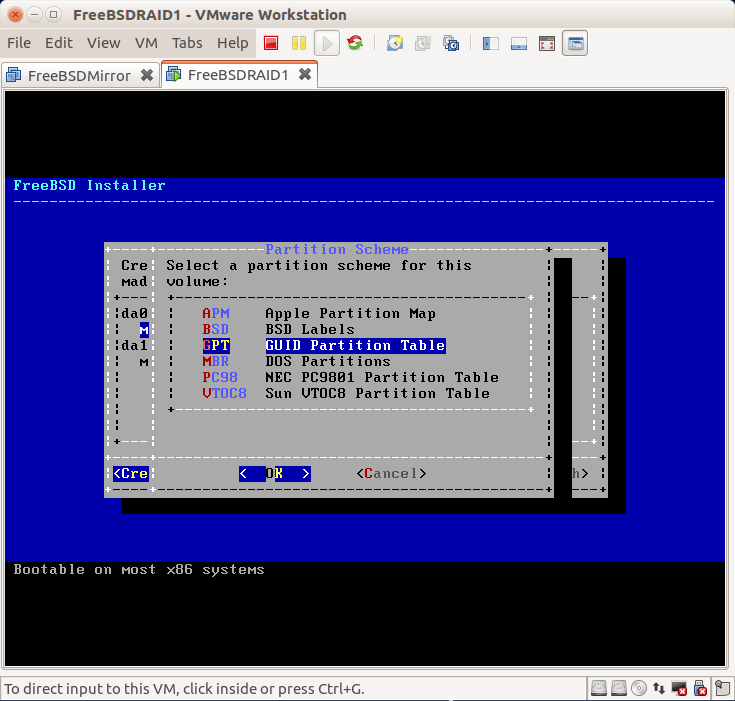
Elegir /mirror/roo del disco da0


GPT   GUID Partition Table


La tabla de particiones fue creada con éxito. Por favor, de nuevo para crear particiones.


Partición boot


Crear partición raíz


Creadas las particiones nos desplazamos con el tabulador hasta Finish y luego Intro.
En la siguiente pantalla Commit e Intro para guardar los cambios.


 Writing partition tables
 Initializing mirror/rootp2


Password for the system management account (root)
 New Password
 Retype New Password

Configuración de la red


Le gustaría configurar IPV4 para esta interfaz


Le gustaría utilizar DHCP para configurar esta interfaz?. No, nuestro servidor tendrá una IP estática.


 Static Network Interface Configuration
 IP Address      192.168.1.10
 Subnet mas 255.255.255.0
 Default Router  192.168.1.1

 Le gustaría configurar IPv6 para esta interfaz.
 NO

 Resolver Configuration


El reloj CMOS de esta máquina en hora UTC ? Si se ha establecido con la hora local ,
 o no sabe, por favor, seleccione NO en esta lista?
NO

Selecciones una región
 Europe
 Spain
 Madrid

 Does the abbreviation 'CEST' look reasonable?
 Yes

Elegir los servicios que le gustaría iniciar con el sistema:

 (*) sshd
 (*) ntpd
 (*) dumpdev

Le gustaría agregar usuarios a la instalación del sistema ahora?

Invite carles into other groups? []: wheel

 Aplicar configuración y salir del instalador

 La instalación ha finalizado. Antes de salir del instalador, le gustaría abrir una shell en el nuevo sistema para realizar para realizar manualmente alguna modificación final?
 Yes

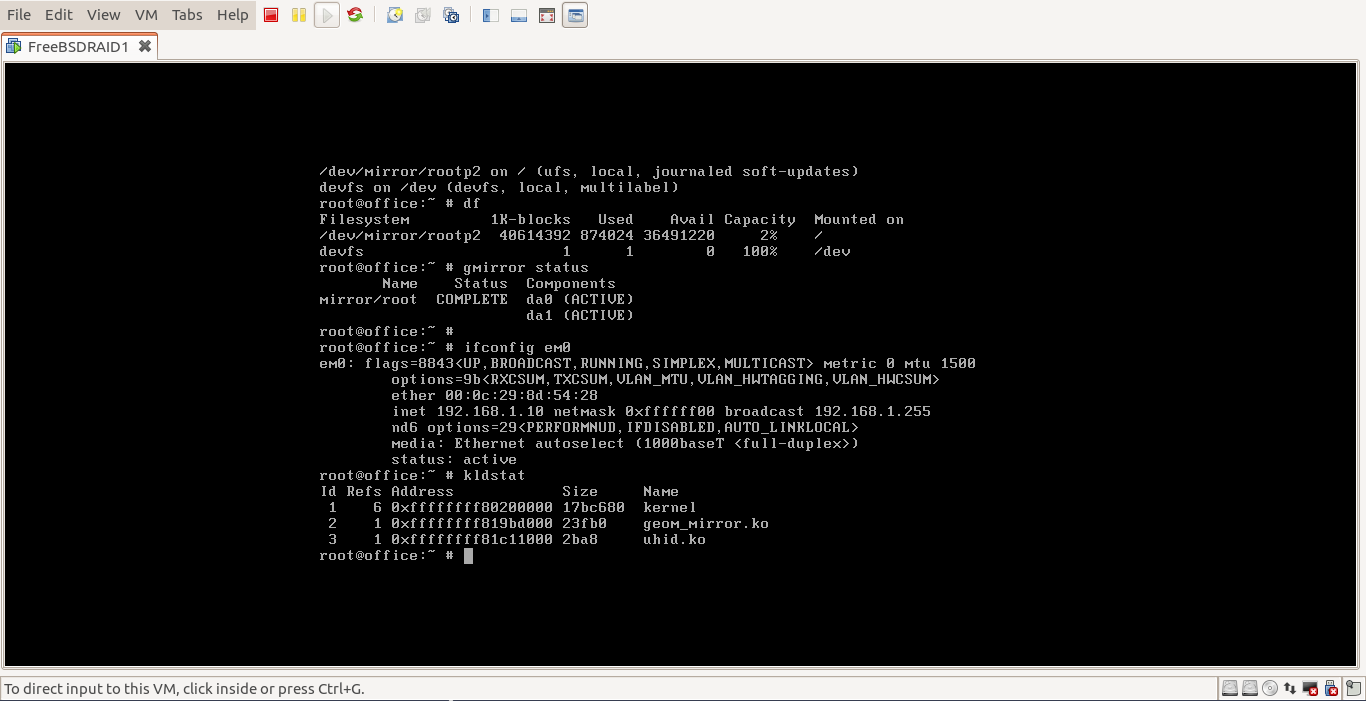
# kldstat
 1 ...
 2   1  0xc60ce000  geom_mirror.ko

# gmirror status
    Name       Status    Components
 mirror/root  COMPLETE   ada0 (ACTIVE)
        ada1 (ACTIVE)

Iniciar GEOM con el sistema
# echo 'geom_mirror_load="YES"'>>/boot/loader.conf

# mount
# df


# exit y reiniciar


 login: root
 Password:
# mount

# df

# cat /boot/loader.conf
geom_mirror_load="YES"


Reparar RAID 1

El propósito principal de un RAID es redundancia. Si una unidad de disco duro muere, quiero ser capaz de recuperar los datos y/o mantener las operaciones. Su hardware dicta su capacidad para continuar las operaciones y/o recuperar. Si tiene un sistema intercambiables en caliente con unidades SCSI o SATA, puede reparar RAID sobre la marcha, si está utilizando un sistema ATA (prácitamente desaparecidos) es probable que tenga que cerrar para reemplazar el disco duro defectuoso.

# gmirror status

# ls /dev/mirror

Eliminar todas las unidades que no están actualmente disponibles en el configurador espejo
# gmirror forget root

Utilizamos el comando insert para agregar una unidad a la configuración
# gmirror insert root /dev/da1

Comprobar sincronización
# gmirror status

Este mensaje avisa de la finalización del proceso 
# GEOM_MIRROR: Device root: rebulding provider da1 finished.

Verificar operación
# gmirror status

Todo es correcto.


Referencias:
BSD magazine
BSDnow
http://bsdwiki.reedmedia.net/wiki/View_the_status_of_a_software_RAID_mirror_or_stripe.html
Obsolute FreeBSD Michael Lucas
Ivan Voras Programador FreeBSD

Unix es genial!.

martes, 7 de julio de 2015

Particiones gpart FreeBSD bsdtar

FreeBSD y gpart para reparticionar la particion de 364GB destinada a datos y crear dos particiones, la primera dedicada a guardar un archivo tar.gz del sistema root y la segunda de datos.

Como crear una imagen del sistema raiz completo archivo.tar.gz con bsdtar
Como restaurar el sistema raiz con bsdtar.

Enumerar las particiónes del disco para ver la configuracion actual:
# gpart show ada0


El esquema de partición actual.

/dev/ada0p1 freebsd-boot - 512G
/dev/ada0p2 freebsd-ufs - 98G
/dev/ada0p3 freebsd-swap - 4G
/dev/ada0p4 freebsd-ufs - 364G

/dev/ada0p4 es la partición a modificar.

Lo primero es hacer copia de seguridad de todos los datos al servidor con rsync.

$ rsync -avz --stats /mnt/datos/* root@192.168.1.254:/volume1/NetBackup/datos-HD-500-dell/
...
Number of files: 33,909 (reg: 24,404, dir: 9,505)
Number of created files: 33,848 (reg: 24,360, dir: 9,488)
Number of regular files transferred: 24,360
Total file size: 94,221,107,499 bytes
Total transferred file size: 94,055,122,224 bytes
Literal data: 94,055,122,224 bytes
Matched data: 0 bytes
File list size: 1,260,226
File list generation time: 0.003 seconds
File list transfer time: 0.000 seconds
Total bytes sent: 91,464,319,664
Total bytes received: 577,095

sent 91,464,319,664 bytes  received 577,095 bytes  4,876,437.33 bytes/sec
total size is 94,221,107,499  speedup is 1.03

Eliminar la partición de datos (364G):
# gpart delete -i 4 ada0

Tengo 364G libres

Crear una partición de 100G:
# gpart add -s 100G -t freebsd-ufs ada0
ada0p4 added


La siguiente partición ocupa el resto de espacio libre:
# gpart add -t freebsd-ufs ada0
ada0p5 added

/dev/ada0p5 (264G) es la partición de datos.
/dev/ada0p4 (100G) la partición donde se guardarán las imagenes de copia de seguridad del sistema raiz (tar.gz).

Por ultimo crear los sistemas de ficheros:
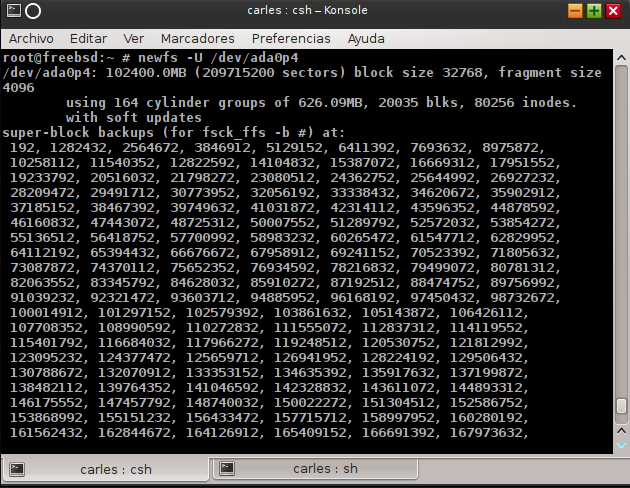
# newfs -U /dev/ada0p4


# newfs -U /dev/ada0p5


Poner etiquetas (label):

$ glabel label systemtar /dev/ada0p4
$ glabel label datos /dev/ada0p5

# ls /dev/label/
datos  systemtar

Montar la partición de datos:

# mkdir /mnt/datos

Cambiar los permisos del directorio /mnt/datos a un usuario sin privilegios
# chown carles /mnt/datos

# mount -t -o rw /dev/ada0p5 /mnt/datos
# chown carles /mnt/datos

 Copiar los datos con rsync desde el servidor al directorio local:
$ rsync -avz --stats root@192.168.1.254:/volume1/NetBackup/datos-HD-500-dell/ /mnt/datos/

Number of files: 33,910 (reg: 24,404, dir: 9,506)
Number of created files: 2,637 (reg: 2,560, dir: 77)
Number of regular files transferred: 2,560
Total file size: 94,221,107,499 bytes
Total transferred file size: 7,147,728,070 bytes
Literal data: 7,147,728,070 bytes
Matched data: 0 bytes
File list size: 365,294
File list generation time: 0.014 seconds
File list transfer time: 0.000 seconds
Total bytes sent: 58,503
Total bytes received: 7,151,528,689
...

Copia de seguridad con bsdtar del sistema raiz:

Iniciar el sistema en modo single user:

Pulsar la barra espaciadora para detener la cuenta atrás y luego la tecla 2 (single user)

Presionar Intro para la shell por defecto y teclee la contraseña de root si la ha implementado en su servidor.

Copia de seguridad del sistema:

En el símbolo del sistema teclear:

# fsck -p
# mount -u /
# swapon -a
# adjkerntz -i

Crear el directorio donde se guarda el archivo tar.gz
# mkdir /mnt/sysbsdtar

Montar la particion  (100G), a la que volcaremos la copia bsdtar del
sistema raiz freebsd, para recuperarlo en caso de querer volver a un estado
anterior:

# mount -t ufs -o rw /dev/ada0p4 /mnt/sysbsdtar

Cambiar al directorio raiz (particion a respaldar):
# cd /

Realizar la copia de respaldo:
# bsdtar cvfz /mnt/sysbsdtar/ada0p2-7-7-2015.tar.gz --exclude=home *

Despues de finalizar la copia desmontamos la particion:
# umount /mnt/sysbsdtar
# reboot


Restaurar la copia del sistema:

Iniciar en modo single user

Presionar Intro para la shell por defecto.

En el símbolo del sistema teclear:

# fsck -p
# mount -u /
# swapon -a
# adjkerntz -i

Formatear el sistema de ficheros a restaurar (Perdera todos los datos)
# newfs -U /dev/ada0p2

Crear el directorio
# mkdir /mnt/raiz
# mkdir /mnt/copia

Montar particiones
# mount -t ufs -o rw /dev/ada0p2 /mnt/raiz
# mount -t ufs -o ro /dev/ada0p4 /mnt/copia

# cd /mnt/raiz

Restaurar particion raiz
# bsdtar xvzf /mnt/copia/ada0p2-7-7-2015.tar.gz .

# cd /
Desmontar particion:
# umount /mnt/copia
# reboot

Unix es genial!.

domingo, 12 de febrero de 2012

Respaldar particion


En mi máquina tengo varias instalaciones Linux (por razones que no vienen al caso), lo cual facilita el respaldo y restauración de una partición determinada. También es posible iniciar con el SystemRescue o cualquier livecd. Simplemente entro en Debian para realizar bakup de las particiones gentoo linux. Lo primero es montar la partición a respaldar y ejecutar los siguientes comandos. El archivo resultante será comprimido .tar.gz. Todo dependerá de si el sistema está en una o varias particiones como en este caso, pero en definitiva es lo mismo. Omito el directorio lost+found propio del sistema de archivos bajo el que fue formateado "ext3".

# mkdir /mnt/gentooraiz
# mount -o ro /dev/sda3 /mnt/gentooraiz
# cd /mnt/gentooraiz
# tar czvf /media/data/gentoo-last-back/gentoo-raiz-boot-usr-home-portage/gentoo_25_01_2012/gentoo-raiz_25_01_2012.tar.gz *
# umount /mnt/gentooraiz

# mkdir /mnt/gentooboot
# mount -o ro /dev/sda1 /mnt/gentooboot
# cd /mnt/gentooboot
# tar czvf /media/data/gentoo-last-back/gentoo-raiz-boot-usr-home-portage/gentoo_25_01_2012/gentoo-boot_25_01_2012.tar.gz *
# umount /mnt/gentooboot

# mkdir /mnt/gentoohome
# mount -o ro /dev/sda10 /mnt/gentoohome
# cd /mnt/gentoohome
# tar czvf /media/data/gentoo-last-back/gentoo-raiz-boot-usr-home-portage/gentoo_25_01_2012/gentoo-home_25_01_2012.tar.gz --exclude=lost+found *
# umount /mnt/gentoohome

# mkdir /mnt/gentooportage
# mount -o ro /dev/sda11 /mnt/gentooportage
# cd /mnt/gentooportage
# tar czvf /media/data/gentoo-last-back/gentoo-raiz-boot-usr-home-portage/gentoo_25_01_2012/gentoo-portage_25_01_2012.tar.gz --exclude=distfiles --exclude=packages *
# umount /mnt/gentooportage

# mkdir /mnt/gentoousr
# mount -o ro /dev/sda8 /mnt/gentoousr
# cd /mnt/gentoousr
# tar czvf /media/data/gentoo-last-back/gentoo-raiz-boot-usr-home-portage/gentoo_25_01_2012/gentoo-usr_25_01_2012.tar.gz *
# umount /mnt/gentoousr

En el momento de recuperar partición a partir de un respaldo:

# mkfs.ext3 /dev/sda3
# mkdir /mnt/gentooraiz
# mount /dev/sda3 /mnt/gentooraiz
# cd /mnt/gentooraiz
# tar xvzf /media/data/gentoo-last-back/gentoo-raiz-boot-usr-home-portage/gentoo_25_01_2012/gentoo-raiz_25_01_2012.tar.gz

ls -l /dev/disk/by-label/
total 0

lrwxrwxrwx 1 root root 10 2012-02-12 08:42 boot -> ../../sda1
lrwxrwxrwx 1 root root 10 2012-02-12 08:42 data -> ../../sda7
lrwxrwxrwx 1 root root 10 2012-02-12 08:42 gentoo -> ../../sda3
lrwxrwxrwx 1 root root 11 2012-02-12 08:42 home_gentoo -> ../../sda10
lrwxrwxrwx 1 root root 11 2012-02-12 08:42 portage -> ../../sda11
lrwxrwxrwx 1 root root 10 2012-02-12 08:42 squeeze -> ../../sda2
lrwxrwxrwx 1 root root 10 2012-02-12 08:42 squeeze_home -> ../../sda6
lrwxrwxrwx 1 root root 10 2012-02-12 08:42 ubuntu -> ../../sda9
lrwxrwxrwx 1 root root 10 2012-02-12 08:42 usr_gentoo -> ../../sda8

Linux es genial!.