Páginas

Mostrando entradas con la etiqueta raid 1. Mostrar todas las entradas

viernes, 17 de junio de 2016

RAID 1 en FreeBSD


RAID- 1,  o reflejo, es donde el contenido de un disco se duplica en otro. Esta es una gran manera de conseguir la fiabilidad a bajo costo. Yo uso RAID 1 en todos mis servidores. La duplicación puede dar incluso a un servidor de escritorio barato alguna medida de protección de datos. El tamaño de la matriz RAID 1 es el tamaño de
el disco duro más pequeño del array. Es recomendable utilizar discos del mismo tamaño.

Configuración de la Máquina Virtual

FreeBSD 10.3-RELEASE
Neetwork adapter : Bridge (Conectado directamente a la red física)
Dos discos duros de 40 GB cada uno.


Iniciamos el instalador FreeBSD

#

Entramos a la Shell para establecer la matriz manualmente. Esto es suponiendo que tenga una máquina capaz de arrancar desde GPT y tiene dos unidades de disco duro, de igual tamaño en el sistema. En este laboratorio dos discos, da0 y da1, de 40 GB c/u en una máquina virtual.

Averiguar los discos conectados

# sysctl -a|grep kern.disks
kern.disks cd0 da1 da0

Tamaño de los discos da0 y da1


# kldstat

# kldload geom_mirror

# gmirror list

# gmirror label root /dev/da0 /dev/da1

# gmirror status


# exit


seleccionar teclado

Nombre de host


Elegir componentes opcionales del sistema a instalar:


Particionado - manual


Elegir /mirror/roo del disco da0


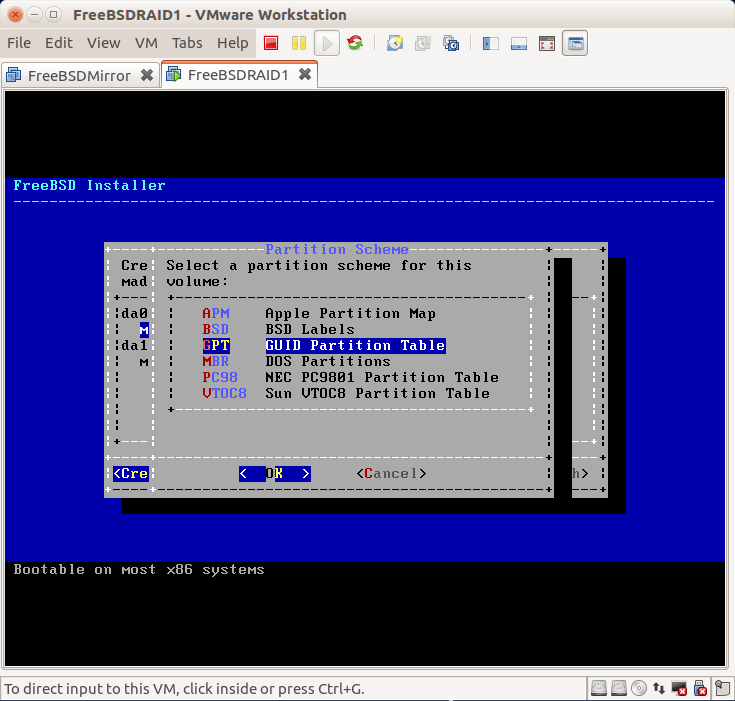
GPT   GUID Partition Table


La tabla de particiones fue creada con éxito. Por favor, de nuevo para crear particiones.


Partición boot


Crear partición raíz


Creadas las particiones nos desplazamos con el tabulador hasta Finish y luego Intro.
En la siguiente pantalla Commit e Intro para guardar los cambios.


 Writing partition tables
 Initializing mirror/rootp2


Password for the system management account (root)
 New Password
 Retype New Password

Configuración de la red


Le gustaría configurar IPV4 para esta interfaz


Le gustaría utilizar DHCP para configurar esta interfaz?. No, nuestro servidor tendrá una IP estática.


 Static Network Interface Configuration
 IP Address      192.168.1.10
 Subnet mas 255.255.255.0
 Default Router  192.168.1.1

 Le gustaría configurar IPv6 para esta interfaz.
 NO

 Resolver Configuration


El reloj CMOS de esta máquina en hora UTC ? Si se ha establecido con la hora local ,
 o no sabe, por favor, seleccione NO en esta lista?
NO

Selecciones una región
 Europe
 Spain
 Madrid

 Does the abbreviation 'CEST' look reasonable?
 Yes

Elegir los servicios que le gustaría iniciar con el sistema:

 (*) sshd
 (*) ntpd
 (*) dumpdev

Le gustaría agregar usuarios a la instalación del sistema ahora?

Invite carles into other groups? []: wheel

 Aplicar configuración y salir del instalador

 La instalación ha finalizado. Antes de salir del instalador, le gustaría abrir una shell en el nuevo sistema para realizar para realizar manualmente alguna modificación final?
 Yes

# kldstat
 1 ...
 2   1  0xc60ce000  geom_mirror.ko

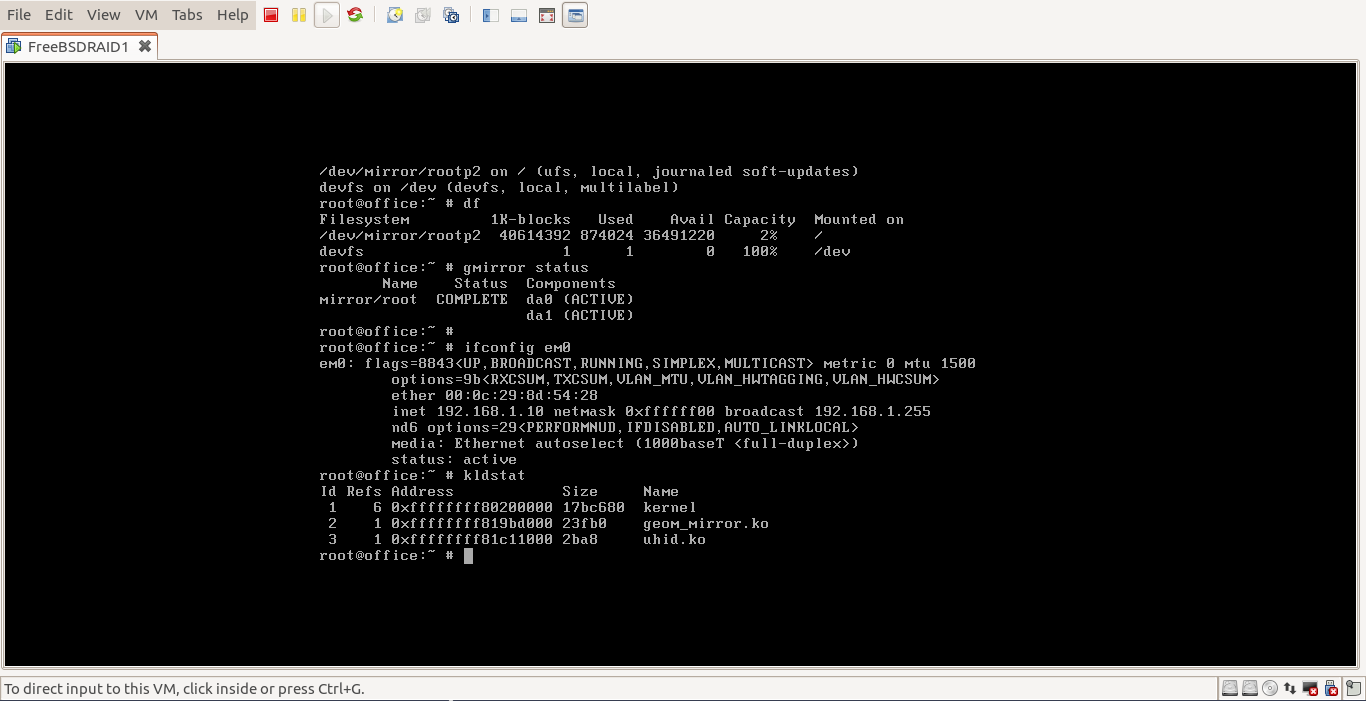
# gmirror status
    Name       Status    Components
 mirror/root  COMPLETE   ada0 (ACTIVE)
        ada1 (ACTIVE)

Iniciar GEOM con el sistema
# echo 'geom_mirror_load="YES"'>>/boot/loader.conf

# mount
# df


# exit y reiniciar


 login: root
 Password:
# mount

# df

# cat /boot/loader.conf
geom_mirror_load="YES"


Reparar RAID 1

El propósito principal de un RAID es redundancia. Si una unidad de disco duro muere, quiero ser capaz de recuperar los datos y/o mantener las operaciones. Su hardware dicta su capacidad para continuar las operaciones y/o recuperar. Si tiene un sistema intercambiables en caliente con unidades SCSI o SATA, puede reparar RAID sobre la marcha, si está utilizando un sistema ATA (prácitamente desaparecidos) es probable que tenga que cerrar para reemplazar el disco duro defectuoso.

# gmirror status

# ls /dev/mirror

Eliminar todas las unidades que no están actualmente disponibles en el configurador espejo
# gmirror forget root

Utilizamos el comando insert para agregar una unidad a la configuración
# gmirror insert root /dev/da1

Comprobar sincronización
# gmirror status

Este mensaje avisa de la finalización del proceso 
# GEOM_MIRROR: Device root: rebulding provider da1 finished.

Verificar operación
# gmirror status

Todo es correcto.


Referencias:
BSD magazine
BSDnow
http://bsdwiki.reedmedia.net/wiki/View_the_status_of_a_software_RAID_mirror_or_stripe.html
Obsolute FreeBSD Michael Lucas
Ivan Voras Programador FreeBSD

Unix es genial!.

domingo, 30 de diciembre de 2012

Instalación OpenSuse RAID 1

 Instalación RAID 1 opensuse

Fuente: Sergi Tur wiki acacha
http://acacha.org/mediawiki/index.php/Aplicacions_web_LOE

Antes de comenzar la instalación de nuestro servidor diremos que GNU/Linux soporta todos los tipos de ficheros conocidos incluyendo la posibilidad de trabajar con sistemas de ficheros NTFS y FAT. En nuestro caso utilizaremos el sistema de ficheros ReiserFS, aunque podría ser perfectamente JFS, XFS, EXT3, EXT4, etc.


Arrancamos con el DVD de instalación y Elegimos instalación en modo texto:


Vuelve a pedirnos el idioma elegimos español


A la siguiente pantalla nos muestra un menú con una serie de opciones que podemos variar. El primero nos informa del tipo de sistema que tratamos y el tipo de instalación que haremos: Nueva instalación, Actualización del sistema instalado, Reparación del Sistema instalado, Arrancar el sistema instalado. El resto de opciones las comentaremos durante el taller. Escogeremos “Nueva instalación”. Del resto de opciones que podemos variar respecto a la instalación empezamos por el particionamiento: recordamos que haremos la instalación en un sistema RAID 1 (dos discos duros) más un disco de respaldo (externo).


Una vez elegida la opción de particionamiento, se nos ofrece realizar una instalación típica y en que disco la queremos hacer o si queremos particionar de forma personalizada. Escogemos la última opción.


Llegamos a la pantalla donde tenemos todas las opciones de particionamiento de disco. Nos muestra los dispositivos lógicos asociados a cada disco, su medida, si queremos formatear la partición, el tip de dispositivo, el tipo de montaje dentro del sistema de ficheros y el cilindro de inicio y final de la partición y/o disco. Elegimos crear una nueva partición.


Empezamos a particionar el primer disco sata (/dev/sda).


Elegimos crear una partición primaria.


Estos dos pasos nos lo pedirá para cada nueva partición, por lo tanto, no lo repetiremos más durante el proceso que sigue.

Para crear el RAID 1 se tienen que generar particiones idénticas en discos diferentes y marcarlas con un identificador de disco (ID) de RAID linux. Elegimos no particionar i un ID 0XFD que corresponde a Linux RAID. La medida de la partición se puede indicar de manera exacta por medio de los cilindros (7.84 MB cada cilindro) o indicando el primer cilindro y sumando una cantidad de MB O GB determinada con el formato que pueden observar en la figura. En este caso primer cilindro 0 y +10 GB.


Creamos una nueva partición sobre el mismo disco (/dev/sda), marcada con ID Linux Raid y de 68.8 GB. La resta del disco para el swap.


El resto del primer disco sata (/dev/sda) lo dejamos con una partición swap. Aproximadamente 500 MB en este caso.


Todo el proceso de particionamiento que se ha realizado sobre el disco primario sata tiene que repetirse en el segundo disco vigilando que el tamaño de las particiones sea idéntico.


Es momento de crear el sistema RAID 1. En realidad crearemos dos sistemas RAID 1. El primero para la raiz del sistema / y el segundo para el /home. De esta menera nos aseguramos una primera redundancia de los datos de los usuarios, que siempre procurarem concentrar sobre la zona de disco correspondiente al /home. Escogemos la opción crear RAID.


Queremos crear un RAID 1 (espejo)


Marcamos las dos primeras particiones de los dos discos sata (/dev/sda1 y /dev/sdb1) que son de la misma medida 10 GB. Al marcarlas (con la barra espaciadora) nos surtirá un nuevo dispositivo lógico asociado /dev/md0 que corresponde a nuestro primer RAID. El sistema tratará este dispositivo formado por dos particiones de dos discos diferentes como si fuera una unica partición (de un unico disco), simulando de esta manera la RAID hardware.


Ahora elegiremos el tipo de sistema de ficheros. Como hemos comentado antes utilizaremos el tipo ReiseFS. No es necesario tocar ninguna opción más, excepto el punto de montaje de la partición (/dev/md0) que será la raiz del sistema /.


Hasta aquí el estado del particionamiento es tal y como se ve en la figura. Hay que crear la segunda RAID.


De la misma manera que antes creamos la segunda RAID pero con las segundas particiones de cada disco sata (/dev/sda2 y /dev/sdb2).


Esta RAID es para la zona de usuarios /home. Elegimos también ReiserFS como sistema de ficheros. Es posible que en este caso haría falta plantear el hecho si los usuarios moverán mucha cantidad de información de un lugar a otro, borrarán, trabajarán con grandes ficheros o que es lo que harán en el sistema. Según lo que hagán podemos mirar una comparativa de sistemas de ficheros y escoger el que más se adapte a las necesidades de los usuarios.


Aquí el particionamiento se observa como la figura. Es importante recordar que hasta que no se verifique (Finalizar) todo el proceso, los discos no habrán sufrido ningún cambio.


Particionamos ahora el disco sata de respaldo. Crearemos dos particiones primarias formateadas con el sistema de ficheros ReiserFS y con punto de montaje /datos y /copias, de 30 y 50 GB respectivamente. Esta partición nos servirán para hacer las copias de seguridad del sistema y de los datos de los usuarios.


Ya estamos en disposición de aceptar nuestro particionamiento. Al hacerlo (Finalizar) y seguimos adelante.


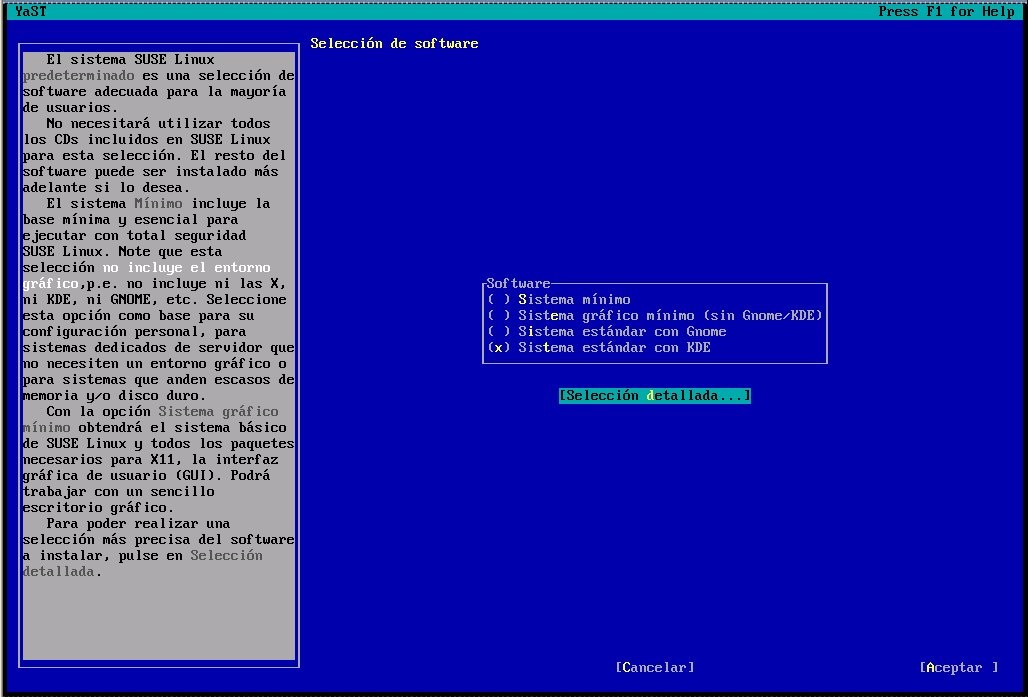
Una vez realizado el particionado es el momento de escoger el software que queremos instalar. Ignoramos la propuesta de la aplicación de instalación que está orientada a estaciones de trabajo ya que queremos instalar la mayor parte de servidores que viene con la distribución. Escogemos cambiar el software.


En la pantalla siguiente pediremos hacer una selección detallada del software a instalar.


Filtraremos los paquetes de software a través de la opción "selecciones", donde encontraremos agrupados los paquetes de tal manera que nos cubriran espectros completos de un tipo de utilidad concreta para nuestro servidor.


La elección del software dependerá del uso que daremos al servidor y los paquetes que nos interesen.


El trabajo más duro de la instalación ya está hecho. En este momento continuamos con el resto de la instalación y reiniciamos el sistema.

Linux es genial!