Páginas

Buscar este blog

Mostrando entradas con la etiqueta Mysql. Mostrar todas las entradas

martes, 21 de febrero de 2023

FreeBSD Instalar Wordpress

Instalar Wordpress en la jail

1.- Creación de la Jail www con Bastille

2.- Instalar Apache MySQL PHP

3.- Instalar Wordpress. Activar rdr en Firewall PF

Creación de la base de datos para Wordpress

bastille console www

root@www: #

Instalación de Wordpress

Inicicar sesión en mysql como usuario root

root@www: # mysql -h 127.0.0.1 -u root -p
Password:

root@127.0.0.1 [(none)]> ALTER USER 'root'@'localhost' IDENTIFIED BY 'su_password';
Query OK, 0 rows affected (0.01 sec)

root@127.0.0.1 [(none)]> SHOW DATABASES;
+--------------------+
| Database           |
+--------------------+
| information_schema |
| mysql              |
| performance_schema |
| sys                |
+--------------------+
4 rows in set (0.00 sec)

Crear un usuario, una base de datos para Wordpress y una contraseña, otorgar los derechos en la base de datos al usuario creado.

CREATE DATABASE db_wp;
Query OK, 1 row affected (0.00 sec)

USE db_wp;

CREATE USER 'db_wp'@'localhost' IDENTIFIED BY '57rMvRbev&5o$eE*sV';

GRANT ALL PRIVILEGES ON db_wp.* TO 'db_wp'@'localhost' IDENTIFIED BY \
'57rMvRbev&5o$eE*sV';
Query OK, 0 rows affected (0.00 sec)

Recargar las cachés internas de MySQL con el comando FLUSH

FLUSH PRIVILEGES;

Salir de mysql

root@localhost [(none)]> exit
Bye
root@www: #

Descargar y descomprimir la última version de Wordpress

root@www: # fetch https://wordpress.org/latest.tar.gz

Descomprimir el archivo

tar -zxvf latest.tar.gz

Entrar en el directorio de wordpress y copiar wp-config-sample.php a wp-config.php

cd wordpress
cp wp-config-sample.php wp-config.php

Edite el archivo wp-config.php e introduzca DB_NAME, DB_USER y DB_PASSWORD

 vim wp-config.php

define( 'DB_NAME', 'db_wp' );^M
^M
/** Database username */^M
define( 'DB_USER', 'db_wp' );^M
^M
/** Database password */^M
define( 'DB_PASSWORD', '57rMvRbev&5o$eE*sV' );^M

Reiniciar mysql-server

root@www: # service mysql-server restart

Mover el contenido del directorio de Wordpress a la ubicación reservada a los sitios de FreeBSD, /usr/local/www/apache24/data

 cp -r ~/wordpress/* /usr/local/www/apache24/data

Cambiar el propiepario y grupo de los archivos a www

 chown -R www:www /usr/local/www/apache24/data

Llegados a este punto, vamos a crear el archivo rdr.conf para hacer las reglas de redirección de puertos persistentes. Las reglas que se encuentran en este archivo (una por línea) se cargarán para la jail cada vez que se inicie, y se borran automáticamente cuando se detenga la jail.

cd /usr/local/bastille/jails/www
fstab     jail.conf     root

vim .conf
 tcp 80 80
 tcp 443 443
ls /usr/local/bastille/jails/www/
fstab     jails.conf    rdr.conf    root
FIGURA rdr.conf

Cambios en el archivo pf.conf

rdr pass inet proto tcp from any to any port {80, 443} -> $www_ip. Redirigir, dejar pasar todo el tráfico TCP de cualquier origen, que tenga como destino los puertos 80 y 443, a la IP de la jail, utilizando la macro $www_ip que define la dirección IP 10.10.10.2

Firewall PF

carlos@solaris:~ $ cat /etc/pf.conf
#
ext_if="em0"
www_ip="10.10.10.2"

set skip on lo
set block-policy return
scrub in on $ext_if all fragment reassemble

table <jails> persist
nat on $ext_if from <jails> to any -> ($ext_if:0)
rdr-anchor "rdr/*"
rdr pass inet proto tcp from any to any port {80, 443} -> $www_ip

block in all
pass out quick keep state
antispoof for $ext_if inet

pass in inet proto tcp from any to any port ssh flags S/SA keep state

Reiniciar la jail

 bastille restart www

Apuntar Firefox a la dirección IP o nombre de dominio para proceder a la instalación de Wordpress

http://10.10.10.2:80/wp/wp-admin/install.php

Sólo falta instalar Wordpress usando el asistente de instalación y un nombre de usuario y una contraseña para la administración del sitio web.

FreeBSD es genial!.

lunes, 20 de febrero de 2023

FAMP FreeBSD Apache MySQL PHP

Instalar la pila FAMP que significa FreBSD Apache MySQL PHP en la jail www

1.- Creación de la Jail www con Bastille

2.- Instalar Apache MySQL PHP

3.- Instalar Wordpress. Activar rdr en Firewall PF

pkg search apache2
apache24-2.4.55                Version 2.4.x of Apache web server
p5-Apache2-SOAP-0.73_4         Apache2 mod_perl2 SOAP Server
p5-Apache2-SiteControl-1.05_3  Perl web site authentication/authorization system

Instalar el servidor web Aapache

 pkg install apache24

Activar Apache usando sysrc

 sysrc apache24_enable=YES
 apache24_enable: NO -> YES

Iniciar el servicio

 service apache24 onestart
 starting apache24

Editar el archivo de configuración de Apache

 cd /usr/local/etc/apache24

Hacer una copia del archivo original

 cp httpd.conf httpd.conf-original

Editar /usr/local/etc/apache24/httpd.conf

ServerName 10.10.10.2

Listen 80

Reiniciar Apache

 service apache24 restart

Comprobar que esta funcionando

 ps aux | grep httpd
root   10186   0.0  0.2  195432  30168  -  SsJ  15:27      0:00.07 /usr/local/sbin/httpd -DNOHTTPACCEPT
www    10195   0.0  0.2  195432  30180  -  IJ   15:27      0:00.00 /usr/local/sbin/httpd -DNOHTTPACCEPT
www    10196   0.0  0.2  195432  30180  -  IJ   15:27      0:00.00 /usr/local/sbin/httpd -DNOHTTPACCEPT
www    10198   0.0  0.2  195432  30180  -  IJ   15:27      0:00.00 /usr/local/sbin/httpd -DNOHTTPACCEPT
www    10199   0.0  0.2  195432  30180  -  IJ   15:27      0:00.00 /usr/local/sbin/httpd -DNOHTTPACCEPT
www    10200   0.0  0.2  195432  30180  -  IJ   15:27      0:00.00 /usr/local/sbin/httpd -DNOHTTPACCEPT

Status de Apache

 apachectl status
apache24 is running as pid 12118.

Instalar el sistema de gestión de base de datos MariaDB, MySQL, o Percona

 pkg install mariadb104-server

Activar MySQL

 sysrc mysql_enable=YES
 mysql_enable: NO -> YES

Iniciar el servicio

 service mysql-server onestart
Installing MariaDB/MySQL system tables in '/var/db/mysql' ...
OK

Comprobar que está en marcha

 ps aux | grep mysql
mysql 16574  0.0  0.0  13596  3132  -  IsJ  07:28   0:00.01 /bin/sh /usr/local/bin
mysql 29646  0.0  0.5 601752 83468  -  IJ   07:28   0:00.10 /usr/local/libexec/mar
root  34451  0.0  0.0  12840  2324  4  S+J  07:30   0:00.00 grep mysql

Proceder con la correcta instalación y despliegue de la base de datos. Como es la primera instalación, se establece la contraseña raíz de la base de datos y responder las preguntas con los valores predeterminados.

 mysql_secure_installation

NOTE: RUNNING ALL PARTS OF THIS SCRIPT IS RECOMMENDED FOR ALL MariaDB
      SERVERS IN PRODUCTION USE!  PLEASE READ EACH STEP CAREFULLY!

In order to log into MariaDB to secure it, we'll need the current
password for the root user. If you've just installed MariaDB, and
haven't set the root password yet, you should just press enter here.

Enter current password for root (enter for none):
OK, successfully used password, moving on...

Setting the root password or using the unix_socket ensures that nobody
can log into the MariaDB root user without the proper authorisation.

Set root password? [Y/n] y

New password:

Re-enter new password:

Password updated successfully!

Reloading privilege tables..

By default, a MariaDB installation has an anonymous user, allowing anyone
to log into MariaDB without having to have a user account created for
them.  This is intended only for testing, and to make the installation
go a bit smoother.  You should remove them before moving into a
production environment.

Remove anonymous users? [Y/n] y
 ... Success!

Normally, root should only be allowed to connect from 'localhost'.  This
ensures that someone cannot guess at the root password from the network.

Disallow root login remotely? [Y/n] y
 ... Success!

By default, MariaDB comes with a database named 'test' that anyone can
access.  This is also intended only for testing, and should be removed
before moving into a production environment.

Remove test database and access to it? [Y/n] y
 - Dropping test database...
 ... Success!
 - Removing privileges on test database...
 ... Success!

Reloading the privilege tables will ensure that all changes made so far
will take effect immediately.

Reload privilege tables now? [Y/n] y
 ... Success!

Cleaning up...

All done!  If you've completed all of the above steps, your MariaDB
installation should now be secure.

Thanks for using MariaDB!

Instalar PHP Scripting Language

 pkg install php80

Configurar PHP

 cp /usr/local/etc/php.ini-production /usr/local/etc/php.ini

Instalar módulos o dependencias de PHP para que Wordpress funcione correctamente

 pkg install mod_php80 php80-bz2 php80-ctype php80-curl php80-dom php80-exif \
 php80-extensions php80-fileinfo php80-filter php80-gd  php80-iconv php80-intl \
 php80-mbstring php80-mysqli php80-opcache php80-pdo php80-pdo_mysql php80-pdo_sqlite \
 php80-pear php80-pear-Services_JSON php80-pecl-mcrypt php80-phar php80-posix \
 php80-session php80-simplexml php80-sqlite3 php80-tokenizer php80-xmlphp80-xmlreader \
 php80-xmlwriter php80-zip php80-zlib

Puede listar los módulos instalados con el comando

 php -m

La instalación de mod_php80 contiene un mensaje para usar el módulo de forma correcta, editando el archivo de configuración principal de Apache.

 cd /usr/local/etc/apache24

Editar /usr/local/etc/apache24/httpd.conf cerca de la línea 285 añadir index.php

 vim /usr/local/etc/apache24/httpd.conf

# DirectoryIndex: sets the file that Apache will serve if a directory
# is requested.
#
284 <IfModule dir_module>
285     DirectoryIndex index.html
286 </IfModule>

Quedaría como se ve a continuación

<IfModule dir_module>
        DirectoryIndex index.php index.html
</IfModule>

Agregar las líneas de configuración que le permiten a Apache comunicarse con PHP

cd /usr/local/etc/apache24/modules.d/
touch 001_mod-php.conf
vim 001_mod-php.conf

<FilesMatch "\.php$">

SetHandler application/x-httpd-php

</FilesMatch>

<FilesMatch "\.phps$">

SetHandler application/x-httpd-php-source

</FilesMatch>

Listar el directorio

root@www:/usr/local/etc/apache24/modules.d # ls
001_mod-php.conf        README_modules.d

Comprobar errores de sintaxis en el archivo de configuración de Apache

 apachectl configtest
...
Syntax OK

Reiniciar Aapache

 apachectl graceful
...
Performing a graceful restart

Cambiar AllowOverride none por AllowOverride All httpd.conf, cerca de la línea número 272

# AllowOverride controls what directives may be placed in .htaccess files.
# It can be "All", "None", or any combination of the keywords:
#   AllowOverride FileInfo AuthConfig Limit
#
#AllowOverride None
     AllowOverride All

Habilitar modulo rewrite

cat /usr/local/etc/apache24/httpd.conf | nl | grep rewrite
 177 #LoadModule rewrite_module libexec/apache24/mod_rewrite.so

LoadModule rewrite_module libexec/apache24/mod_rewrite.so

LoadModule alias_module libexec/apache24/mod_alias.so

LoadModule rewrite_module libexec/apache24/mod_rewrite.so

LoadModule php_module       libexec/apache24/libphp.so

Activar módulo PHP-FPM, para que PHP pueda comunicarse con el servidor Apache

 sysrc php_fpm_enable=YES
 php_fpm_enable:  -> YES

 service php-fpm start
Performing sanity check on php-fpm configuration:
[23-Jan-2023 09:20:27] NOTICE: configuration file /usr/local/etc/php-fpm.conf test is successful

Realizamos la comprobación

 ps aux | grep php
root  53873  0.0  0.2 193764 28628  -  SsJ  10:17   0:00.06 php-fpm: master proces
www   54234  0.0  0.2 193764 28640  -  IJ   10:17   0:00.00 php-fpm: pool www (php
www   54393  0.0  0.2 193764 28640  -  IJ   10:17   0:00.00 php-fpm: pool www (php
root  30063  0.0  0.0  12840  2312  1  S+J  10:47   0:00.00 grep php

Revisar archivo de configuración de Apache

 apachectl configtest
Performing sanity check on apache24 configuration:
Syntax OK

Creamos el archivo info.php para asegurarnos que todo funciona como debería

vim /usr/local/www/apache24/data/info.php
<?php phpinfo(); ?>

Salir del jail www

root@www: # exit
logout

Desde Firefox

http://10.10.10.2/info.php

 FreeBSD es genial!.

domingo, 1 de diciembre de 2013

FreeBSD ddns apache mysql drupal

Si en un momento determinado tenemos la intención de habilitar un servidor web o acceder remotamente a nuestra red, nos encontramos con el tema de que nuestro ISP nos proporciona una ip dinámica (diferente) cada vez que nos conectamos. Por esto se hace necesario registrar una cuenta ddns.

En este caso y a modo de laboratorio realizaremos todo el proceso desde el registro ddns hasta la instalación y puesta en funcionamiento del CMS Drupal.

Dinamic DNS

Configurar ddns en el router vdsl Comtrend VR-3025u 30MB Jazztel


Les presento dnsdynamic.org un ddns gratuito y según dice siempre lo será. Durante el registro nos pedirá una cuenta de correo válida y un password que serán utilizados posteriormente, también hay que elegir un dominio. El password me lo invento por lo tanto no traten de entrar en dnsdynamic.org con esta cuenta, solo serviría para cargar el servidor:

login=nombreusuario@gmail.com # correo registrado
password=26Ac9yodLK4jzH48== # password registrado (inventado)
carlescamilo.dnsdynamic.com # dominio registrado

Ahora vamos a nuestro servidor FreeBSD e instalamos ddclient utilizado para actualizar automáticamente dynamic DNS:
$ ssh -l carlos -p 3434 192.168.3.1
password

$ hostname
$ freebsdsvr.linux.bcn

# cd /usr/ports/dns/ddclient
# make install clean
# rehash

# cd /usr/local/etc
# cp ddclient.conf.sample ddclient.conf
# ee ddclient.conf
# Archivo de configuración /usr/local/etc/ddclient.conf


Guardar y salir.

ddclient.conf contiene el password de su proveedor DNS dinámico, hágalo legible solo por root:
# chmod 600 /usr/local/etc/ddclient.conf

y agregue las siguientes líneas de inicio:
# ee /etc/rc.conf

ddclient_enable="YES"
ddclient_flags="-daemon 600" # comprobar cada 600 segundos

Guardar los cambios y levantar el demonio:

# /usr/local/etc/rc.d/ddclient start
Confirmar que ddclient se está ejecutando:


Si repite el comando ps comprobará el estado de ddclient en cualquier momento. Después de que el tiempo de sueño expire, ddclient
debe comprobar su IP pública y hacer los cambios apropiados a su proveedor DNS dinámico.

El archivo /var/tmp/ddclient.cache guarda la última dirección IP pública conocida del sistema y los mensajes de estado de los registros ddclient, así como errores los guarda en /var/log/messages


Correos electrónicos de estado se enviarán a la dirección de correo electrónico de la cuenta root. (Si configura el reenvío de correo electrónico del usuario root en el archivo /etc/aliases), configure la dirección de correo electrónico a la que desea que lleguen los mensajes agregando esta línea:
# ee /etc/aliases

root: localuser, nombreusuario@gmail.com # su cuenta

Guardar y salir

Nota: El puerto 25 es utilizado por mail para el envío de email por lo tanto el firewall debe permitir su paso y no olvide abrir el puerto 587 en su router ADSL si utiliza gmail, por ejemplo en este caso el 587 abierto para la dirección IP 192.168.1.250)

Adicionalmente debe configurar dnsdynamic en su router de acceso a Internet. Un ejemplo para el Comtrend vr3025u Multi-DSL 30 Megas de Jazztel:

hostname: carlescamilo.dnsdynamic.com # dominio dnsdynamic
username: nombreusuario@gmail.com # mail registro dnsdynamic
password=26Ac9yodLK4jzH48== # password, me lo invento
service: dyndns
interface: ppp1.1

Depurar ddclient. Trate de ejecutar el comando siguiente:

# ddclient -daemon=0 -noquiet -debug
DEBUG:    proxy  =
DEBUG:    url    = myip.dnsdynamic.com
DEBUG:    server = myip.dnsdynamic.com
DEBUG:    get_ip: using web, myip.dnsdynamic.com reports 96.27.155.98
DEBUG:   
DEBUG:     nic_dyndns2_update -------------------
DEBUG:    proxy  =
DEBUG:    url    = http://www.dnsdynamic.org/nic/update?system=custom&hostname=carlescamilo.dnsdynamic.com&myip=96.27.155.98
DEBUG:    server = www.dnsdynamic.org

Apache HTTP Server

Instalar el servidor Apache

Comprobar el archivo /etc/hosts
ee /etc/hosts

#
::1 localhost freebsdsvr.linux.bcn
127.0.0.1 localhost freebsdsvr.linux.bcn
192.168.3.1 freebsdsvr freebsdsvr.linux.bcn
#

Instalar el Servidor Apache
# cd /usr/ports/www/apache22
# make config ; make install clean
# rehash

Agregar las siguientes líneas a httpd.conf
# ee /usr/local/etc/apache22/httpd.conf

ServerAdmin mailvalido@gmail.com
ServerName freebsdsvr.linux.bcn:80

Comprobar errores de sintaxis en el archivo de configuración
# apachectl configtest
Performing sanity check on apache22 configuration:
Syntax OK

Después agregar las siguientes lineas en /etc/rc.conf:
apache22_enable="YES"
apache22_http_accept_enable="YES"

# /usr/local/etc/rc.d/apache22 start


El comando GET es case sensitive. Asegúrese de presionar enter dos veces y fíjese que antes y después del primer slash hay espacio.

Si puede ver el texto it works! en la última línea de salida quiere decir que Apache funciona.

Con el navegador lynx puede hacerse lo mismo
# lynx http://freebsdsvr.linux.bcn:


o desde un cliente de la red invocando freebsdsvr.linux.bcn ó la dirección IP 192.168.3.1:


Archivos LOG de Apache:

/var/log/httpd-access.log
Contiene un log de las direcciones IP, hora, y la actividad enn el servidor HTTP.
/var/log/httpd-error.log
Contiene un log de los mensajes de error producidos opr el seridor HTTP.

PHP5

# cd /usr/ports/lang/php52
# make config ; make install clean
# rehash

Un menú de opciones para php5 diríjase hasta Apache y presione la barra espaciadora para instalar el módulo Apache, luego OK para empezar la instalación.

PHP5-5.4-29

El module requerido para el soporte de aplicaciones PHP  sobre Apache debe instalarse:
# cd /usr/ports/www/mod_php5
make install clean

Antes de construir este puerto vamos a añadir soporte para MySQL y MySQLi (una interfaz mejorada para MySQL) con el fin de comunicarse con el servidor MySQL.
# cd /usr/ports/lang/php5-extensions/
make config

En el menú correspondiente tiene seleccione “MySQL database support” y “MySQLi database support,” luego proceda a construir el puerto:
# make install clean

Ha llegado el momento de configurar PHP para utilizarlo en su sistema insertando en DirectoryIndex declaración index.php:

# ee /usr/local/etc/apache22/httpd.conf

DirectoryIndex index.php index.html

y agregar estas líneas:

AddType application/x-httpd-php .php
AddType application/x-httpd-php-source .phps

En el caso de PHP5-5.4_29 al final del archivo http.conf agregamos:


Copiar el archivo php.ini-production php.ini que son las opciones recomendadas para entornos de servidores en producción.

# cp /usr/local/etc/php.ini-production /usr/local/php.ini

La directiva session.save_path le dice a PHP donde almacenar los archivos temporales de sesión.

# ee /usr/local/php.ini

session.save_path = "/tmp"

Guardar y salir.

# /usr/local/etc/rc.d/apache22 restart

Para comprobar la instalación de PHP crearemos un archivo llamado phpinfo.php en el directorio raíz del servidor web:

# ee /usr/local/www/apache22/data/phpinfo.php
Añadir estas líneas:

Guardar y salir.

Solicite phpinfo.php de su servidor Apache desde un navegador web. Si lynx está instalado este es el aspecto para el hostname freebsdsvr.linux.bcn:

PHP5-5.4_29


Suprimir el archivo phpinfo.php después de la prueba.
# rm /usr/local/www/apache22/data/phpinfo.php

MySQL junto a PHP es utilizado para crear sitios web dinámicos.
Asegúrese de que el nombre de host de su servidor puede resolverse localmente:
 Comprobar el archivo /etc/hosts
ee /etc/hosts

::1 localhost freebsdsvr.linux.bcn
127.0.0.1 localhost freebsdsvr.linux.bcn
192.168.3.1 freebsdsvr freebsdsvr.linux.bcn

Instalar MySQL Server
# cd
/usr/ports/databases/mysql55-server
# make -D BUILD_OPTIMIZED install clean
# rehash

Ejecute el script de mysql_install_db para establecer las tablas de permisos necesarios para MySQL. Almacenan información acerca privilegios, Permisos de usuario de MySQL y otras opciones de seguridad.

# mysql_install_db --user=mysql

Iniciar el demonio MySQL y configurar la contraseña de root de MySQL:

# mysqld_safe &
# mysqladmin -u root password 'localpassword'

MySQL incluye ejemplos de configuración ubicados en el directorio /usr/local/share/mysql, cada uno de los cuales configurado para un sistema determinado:

my-medium.cnf

Sistemas con más de 128MB de RAM (recomendado para servidores web)

# cp /usr/local/share/mysql/my-medium.cnf /var/db/mysql/my.cnf

Si MySQL va a utilizarse para aplicaciones PHP basadas en la web desactivar las redes TCP hará la instalación MySQL más segura.

Se aplica si el servidor web y la base de datos MySQL funcionan en el mismo ordenador. Descomentar la línea skip-networking del archivo /var/db/mysql/my.cnf

# ee /var/db/mysql/my.cnf
skip-networking

Configurar MySQL para iniciarse automáticamente con el sistema

# ee /etc/rc.conf
mysql_enable="YES"

Aplicar los cambios reiniciando MySQL:

# /usr/local/etc/rc.d/mysql-server restart

Para ver los mensajes de log error si los hubieran, el path es /var/db/mysql/freebsdsvr.linux.bcn.err y su nombre coincide con su hostname.


También hay que asegurarse que los permisos del directorio /tmp son los correctos:

# ls -ld /tmp
drwxrwxrwt  6 root  wheel  512 Nov 26 10:03 /tmp

Si no fuera así root puede corregirlos:

# chown root:whell /tmp
# chmod 777 /tmp
# chmod =t /tmp

Instalar el gestor de contenidos (CMS) Drupal7:

Primero hay que crear la base de datos.

# mysql -u root -p
Enter password: 
mysql> create database drupal;
mysql> grant all on drupal.* to
    -> drupal@localhost identified by 'password';
mysql> quit

Sustituya password por la contraseña de su elección. Esta contraseña la necesitará más adelante, no la olvide!.

Instalar Drupal7

# cd /usr/ports/www/drupal7
# make config; make install clean


Configurar Drupal para utilizarlo en su sistema:

Este archivo indica a apache la ubicación correcta de los archivos de Drupal y hace la administración más fácil. De forma predeterminada Apache busca en el directorio /usr/local/apache22/Includes para los archivos de configuración. Crear un archivo para Drupal:

# ee /usr/local/etc/apache22/Includes/drupal.conf

Agregue las líneas siguientes:


Guardar y salir. Reiniciar Apache.

# /usr/local/etc/rc.d/apache22 restart

Crontab es un servicio del sistema que permite la ejecución automática de scripts o programas de acuerdo con un calendario establecido en el archivo /etc/crontab. Hay que añadir una línea a /etc/crontab para permitir las tareas de mantenimiento de Drupal.

# ee /etc/crontab

45 */4 * * * root /usr/local/bin/lynx http://freebsdsvr.linux.bcn/drupal/cron.php

Abrir http://freebsdsvr.linux.bcn/drupal/install.php en su navegador sustituyendo su hostname y directorio, si lo ha modificado.

Introducir los datos utilizados previamente en la creación de la base de datos, nombre, nombre de usuario y contraseña. Guardar los cambios.


Seguir el asistente y al finalizar clic en su new site.


Desde fuera de nuestra red, he configurado soporte SSL para Apache::


Desde nuestra propia red:


Unix es genial!.

miércoles, 15 de febrero de 2012

Procedimientos almacenados MySQL


Siguiendo los videotutoriales de Cesar Cancino PHP MySQL orientado a objetos, concretamente el número 16, me encontré con algunos errores al intentar crear procedimientos desde la consola. Todo debido a que simplemente es necesario cambiar el delimitador y así evitar confundir a mysql con el punto y coma (;). Como siempre desde nuestro querido Gentoo con toda la potencia de la consola Linux.

A proposito he adquirido una placa base gigabyte 970-ud3, un procesador bulldozer FX-1400 (4 nucleos),  8 gb de memoria ram a 1600, ventilador cpu katana III y he comprobado que puedo arrancar mi gentoo, debian y ubuntu (he sacado el disco duro del portatil (dell inspiron 1525 procesador dual core T5750 2.0Gb) lo he conectado al pc de sobremesa nuevo y arrancan sin ningun problema, solo he tenido que instalar los drivers de la tarjeta ethernet en gentoo. De todas maneras las CFLAGS AMD Bulldozer FX-8xxx/6xxx/4xxx (4, 6 y 8 procesadores) son:

CFLAGS="-O2 -pipe -fomit-frame-pointer -march=bdver1 -mtune=bdver1 -mcx16 -msahf -maes \
-mpclmul -mpopcnt -mabm -mlwp -mavx"
CXXFLAGS="${CFLAGS}"
CHOST="x86_64-pc-linux-gnu"
Pero,  las march=bdver1 o mtune=bdver1 solo es soportada por la versión del compilador GCC v.4.6.2 y superior. 

Imagínese su instalación linux de hace 3 o 4 años configurada de acuerdo a sus necesidades y  poder utilizarla en otro ordenador más reciente sin tener que reinstalarlo todo?. Desde luego, quién da más!. Evidentemente, tendría que hacer algunos cambios, como el tipo de procesador, la plataforma (AMD), las Cflags de compilación, los drivers de la tarjeta gráfica, etc, pero no hace falta porque no es definitivo. El kernel de ubuntu es un 3.0 y el de Gentoo es el 2.6.39-gentoo-r3. Debido a la sensible disminución del tiempo compilación (debido a la potencia de la nueva máquina), en los proximos dias realizaré la instalación desde cero. Lo que no se es si utilizaré la versión 4.6.2 del compilador GCC.

carlos@hypatia ~ $ mysql -u root -p

mysql> create database trabajo_sp;

mysql> use trabajo_sp;

mysql> create table ninos (id_nino int not null auto_increment primary key,
nombre varchar(100), edad varchar(10)
);

mysql> create table adultos (id_adulto int not null auto_increment primary key,
nombre varchar (100),
edad varchar (100)
);

mysql> show tables;
+----------------------+
| Tables_in_trabajo_sp |
+----------------------+
| adultos              |
| ninos                |
+----------------------+
2 rows in set (0.00 sec)

Introducimos algunos valores a la tabla ninos:
mysql> insert into ninos values(null,'Rosa Salazar','29');
mysql> insert into ninos values(null,'Carlos Camilo','44');
mysql> call listar_ninos();
+---------+---------------+------+
| id_nino | nombre        | edad |
+---------+---------------+------+
|       1 | Rosa Salazar  | 29   |
|       2 | Carlos Camilo | 44   |
+---------+---------------+------+
3 rows in set (0.00 sec)

Query OK, 0 rows affected (0.00 sec)

El delimitador lo cambiamos para no confundir con el ;
mysql> delimiter //
mysql> create procedure introducir_persona
(in nombre varchar(100), in edad varchar(10))
begin
if edad < 18 then
insert into ninos values(null,nombre,edad);
else
insert into adultos values(null,nombre,edad);
end //

mysql> create procedure listar_adultos()
begin
select * from adultos;
end //

mysql> create procedure listar_ninos()
begin
select * from ninos;
end //

Despues de crear los procedimientos cambio el delimitador:
mysql> delimiter ;

Utilizando la palabra reservada call llamo el procedimiento:
mysql> call introducir_persona('Jesus Conde','45');

Como es mayor de 18 años ha sido insertado en la tabla adultos:
mysql> call listar_adultos();
+-----------+-------------+------+
| id_adulto | nombre      | edad |
+-----------+-------------+------+
|         1 | Jesus Conde | 45   |
+-----------+-------------+------+
1 row in set (0.00 sec)

Query OK, 0 rows affected (0.00 sec)

mysql> call listar_ninos();
+---------+---------------+------+
| id_nino | nombre        | edad |
+---------+---------------+------+
|       1 | Sonia Salazar  | 29   |
|       2 | Carlos Camilo | 44   |
+---------+---------------+------+
2 rows in set (0.00 sec)

Query OK, 0 rows affected (0.00 sec)

mysql> call introducir_persona('Cesar Cancino', '32');
Query OK, 1 row affected (0.00 sec)

mysql> call listar_adultos();
+-----------+---------------+------+
| id_adulto | nombre        | edad |
+-----------+---------------+------+
|         1 | Jesus Conde   | 45   |
|         2 | Cesar Cancino | 32   |
+-----------+---------------+------+
2 rows in set (0.00 sec)

Query OK, 0 rows affected (0.00 sec)

mysql> call introducir_persona('Julia Garcia', '88');
Query OK, 1 row affected (0.00 sec)

mysql> call listar_adultos();
+-----------+---------------+------+
| id_adulto | nombre        | edad |
+-----------+---------------+------+
|         1 | Jesus Conde   | 45   |
|         2 | Cesar Cancino | 32   |
|         3 | Julia Garcia  | 88   |
+-----------+---------------+------+
3 rows in set (0.00 sec)

Query OK, 0 rows affected (0.00 sec)

mysql> call introducir_persona('Susi Alie', '17');
mysql> call introducir_persona('Eduardo Garzon', '10');
Query OK, 1 row affected (0.00 sec)

mysql> call listar_ninos();
+---------+----------------+------+
| id_nino | nombre         | edad |
+---------+----------------+------+
|       1 | Rosa Salazar   | 29   |
|       2 | Carlos Camilo  | 44   |
|       3 | Susi Alie      | 17   |
|       4 | Eduardo Garzon | 10   |
+---------+----------------+------+
4 rows in set (0.00 sec)

Query OK, 0 rows affected (0.00 sec)

Linux es genial!.


miércoles, 19 de octubre de 2011

Apache2 Mysql Php PhpMyadmin

Fuentes y créditos:
http://www.gentoo.org/proj/en/php/php-installing.xml
http://www.igorgarcia.es/blog/activar-relaciones-phpmyadmin
http://wiki.ballano.net/index.php/Error_Blowfish_phpmyadmin

Después de instalar Apache2, Mysql, Php y PhpMyAdmin en Gentoo he realizado los cambios siguientes para que todo funcione como un reloj:

Iniciando servicios:
carlos@hypatia ~ $ su
Password:
# /etc/init.d/apache2 start
 * Starting apache2 ...                                           [ ok ]
# /etc/init.d/mysql start
 * Starting  ...
 * Starting  (/etc/mysql/my.cnf)                             [ ok ]


Abrir con un editor httpd.conf y agregar ServerName localhost:

# vim /etc/apache2/httpd.conf
ServerName localhost

Configurar /var/www/localhost/htdocs/phpmyadmin/config.inc.php partiendo el archivo /var/www/localhost/htdocs/phpmyadmin/config.sample.inc.php:

cp /var/www/localhost/htdocs/phpmyadmin/config.sample.inc.php /var/www/localhost/htdocs/phpmyadmin/config.inc.php

Agregar -D php5 al archivo /etc/conf.d/apache2
# vi /etc/conf.d/apache2

APACHE2_OPTS="-D DEFAULT_VHOST -D INFO -D SSL -D SSL_DEFAULT_VHOST -D LANGUAGE -D PHP5"

PhpMyAdmin incluye opciones para relacionar tablas que deben ser activadas, por esto al clicar sobre el boton operaciones en la basedatos aparece el error, Las opciones adicionales para trabajar con tablas vinculadas fueron desactivadas. Para saber porqué, haga clic aqui, y veremos algo como esto:
localhost
$cfg['Servers'][$i]['pmadb'] ... OK
$cfg['Servers'][$i]['relation'] ... no recibió el OK [ Documentación ]
Opciones de relación general: Deshabilitado

$cfg['Servers'][$i]['table_info'] ... no recibió el OK [ Documentación ]
Mostrar las opciones: Deshabilitado

$cfg['Servers'][$i]['table_coords'] ... no recibió el OK [ Documentación ]
$cfg['Servers'][$i]['pdf_pages'] ... no recibió el OK [ Documentación ]
Creación de los PDF: Deshabilitado

$cfg['Servers'][$i]['column_info'] ... no recibió el OK [ Documentación ]
Mostrando los comentarios de la columna: Deshabilitado
Transformación del navegador: Deshabilitado

$cfg['Servers'][$i]['bookmarktable'] ... no recibió el OK [ Documentación ]
Consulta guardada en favoritos: Deshabilitado

$cfg['Servers'][$i]['history'] ... no recibió el OK [ Documentación ]
Historial-SQL: Deshabilitado

$cfg['Servers'][$i]['designer_coords'] ... no recibió el OK [ Documentación ]
Diseñador: Deshabilitado

$cfg['Servers'][$i]['tracking'] ... no recibió el OK [ Documentación ]
Seguimiento: Deshabilitado

$cfg['Servers'][$i]['userconfig'] ... no recibió el OK [ Documentación ]
Preferencias de usuario: Deshabilitado

1.- Desde la pestaña importar de phpmyadmin buscar (browser), el archivo
/var/www/localhost/htdocs/phpmyadmin/scripts/create_tables.sql clic en continuar para ejecutarlo:

La importación se ejecutó exitosamente, se ejecutaron 12 consultas. (create_tables.sql)
El mensaje anterior nos confirma el exito de la consulta.

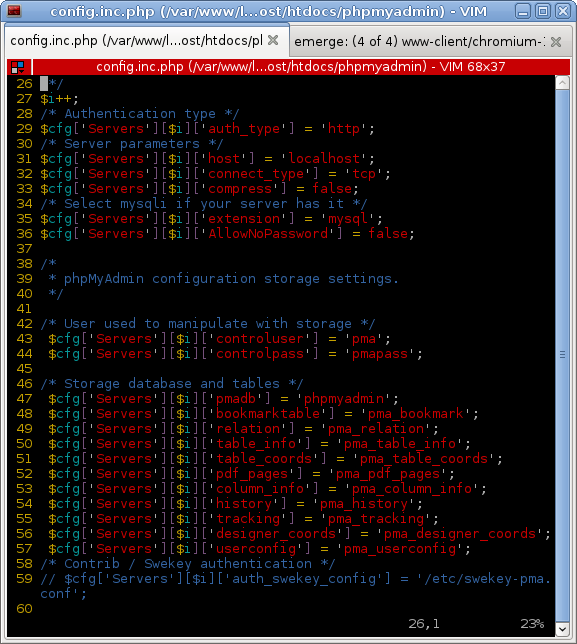
2.- Editar el archivo config.inc.php y descomentar las siguientes líneas:

# vi /var/www/localhost/htdocs/phpmyadmin/config.inc.php

  /* Authentication type */
  $cfg['Servers'][$i]['auth_type'] = 'http';
  /* Server parameters */
  $cfg['Servers'][$i]['host'] = 'localhost';
  $cfg['Servers'][$i]['connect_type'] = 'tcp';
  $cfg['Servers'][$i]['compress'] = false;
  /* Select mysqli if your server has it */
  $cfg['Servers'][$i]['extension'] = 'mysql';
  $cfg['Servers'][$i]['AllowNoPassword'] = false;

  /*
   * phpMyAdmin configuration storage settings.
   */

  /* User used to manipulate with storage */
   $cfg['Servers'][$i]['controluser'] = 'pma';
   $cfg['Servers'][$i]['controlpass'] = 'pmapass';

  /* Storage database and tables */
   $cfg['Servers'][$i]['pmadb'] = 'phpmyadmin';
   $cfg['Servers'][$i]['bookmarktable'] = 'pma_bookmark';
   $cfg['Servers'][$i]['relation'] = 'pma_relation';
   $cfg['Servers'][$i]['table_info'] = 'pma_table_info';
   $cfg['Servers'][$i]['table_coords'] = 'pma_table_coords';
   $cfg['Servers'][$i]['pdf_pages'] = 'pma_pdf_pages';
   $cfg['Servers'][$i]['column_info'] = 'pma_column_info';
   $cfg['Servers'][$i]['history'] = 'pma_history';
   $cfg['Servers'][$i]['tracking'] = 'pma_tracking';
   $cfg['Servers'][$i]['designer_coords'] = 'pma_designer_coords';
   $cfg['Servers'][$i]['userconfig'] = 'pma_userconfig';
  /* Contrib / Swekey authentication */

Cambiar en el mismo archivo cookies por http:
# vi /var/www/localhost/htdocs/phpmyadmin/config.inc.php
$cfg['Servers'][$i]['auth_type'] = 'cookies':
$cfg['Servers'][$i]['auth_type'] = 'http':

Guardar y salir.

3.- Crear un usuario MySQL para utilizar la relación entre tablas (que será el que indicamos anteriormente como controluser con la contraseña indicada en controlpass) y asignarle los correspondientes permisos:
Desde la terminal:

# mysql -u root -p
Enter password:
Welcome to the MySQL monitor.  Commands end with ; or \g.
Your MySQL connection id is 112
Server version: 5.1.56-log Gentoo Linux mysql-5.1.56

Copyright (c) 2000, 2010, Oracle and/or its affiliates. All rights reserved.
This software comes with ABSOLUTELY NO WARRANTY. This is free software,
and you are welcome to modify and redistribute it under the GPL v2 license

Type 'help;' or '\h' for help. Type '\c' to clear the current input statement.

mysql> show databases;
+--------------------+
| Database           |
+--------------------+
| information_schema |
| mysql              |
| phpmyadmin         |
| test               |
+--------------------+
4 rows in set (0.09 sec)

mysql> use phpmyadmin;
Reading table information for completion of table and column names
You can turn off this feature to get a quicker startup with -A

Database changed
mysql> show tables;
+----------------------+
| Tables_in_phpmyadmin |
+----------------------+
| pma_bookmark         |
| pma_column_info      |
| pma_designer_coords  |
| pma_history          |
| pma_pdf_pages        |
| pma_relation         |
| pma_table_coords     |
| pma_table_info       |
| pma_tracking         |
| pma_userconfig       |
+----------------------+
10 rows in set (0.00 sec)

mysql> GRANT USAGE ON mysql.* TO 'pma'@'localhost' IDENTIFIED BY 'pmapass';
Query OK, 0 rows affected (0.00 sec)

mysql> GRANT SELECT (Host, User, Select_priv, Insert_priv, Update_priv, Delete_priv, Create_priv, Drop_priv, Reload_priv, Shutdown_priv, Process_priv, File_priv, Grant_priv, References_priv, Index_priv, Alter_priv, Show_db_priv, Super_priv, Create_tmp_table_priv, Lock_tables_priv, Execute_priv, Repl_slave_priv, Repl_client_priv) ON mysql.user TO 'pma'@'localhost';
Query OK, 0 rows affected (0.02 sec)

mysql> GRANT SELECT ON mysql.db TO 'pma'@'localhost';
Query OK, 0 rows affected (0.00 sec)

mysql> GRANT SELECT ON mysql.host TO 'pma'@'localhost';
Query OK, 0 rows affected (0.00 sec)

mysql> GRANT SELECT (Host, Db, User, Table_name, Table_priv, Column_priv) ON mysql.tables_priv TO 'pma'@'localhost';
Query OK, 0 rows affected (0.00 sec)

mysql> quit
Bye

Reiniciar apache y acceder al PMA.

Salir de la terminal, y comprobar desde phpmyadmin los privilegios del usuario que acaba de crear (pma):


Si dejamos la autenticación mediante cookies y al cargar la páqina principal de phpmyadmin puede leerse:
El archivo de configuración ahora necesita salvoconducto (una frase secreta) (blowfish_secret). Debemos modificar el siguiente fichero
/var/www/localhost/htdocs/phpmyadmin/config.inc.php y añadir una clave en:

$cfg['blowfish_secret'] = 'palabra_clave'


Problemas:


El código fuente php se está mostrando!:
La razón más común es que short_open_tags está desactivado por defecto. Si el código hace uso de etiquetas cortas,

# vi /etc/php/apache2-php5.3/php.ini

short_open_tag = on

Reiniciar apache
# /etc/init.d/apache2 restart
 * Stopping apache2 ...                                   [ ok ]
 * Starting apache2 ...                                     [ ok ]


Linux es genial!.

martes, 10 de mayo de 2011

Respaldar basedatos MySQL

Después de instalar MySQL, php5, apache2, phpMyAdmin y el gestor de contenidos joomla! (versión 1.6) corriendo en una máquina linux, realizar copias de seguridad de la base de datos y mantener las últimas 10, cron y este script serán suficiente.
En un CMS el contenido y continente son independientes y es en la base de datos donde se guarda el contenido del sitio. Cabe recordar que desde phpMyAdmin es posible realizar copias y restaurar base de datos.

Script original modificado.
Autores Script: Mauricio Vergara y Carlos Molina de la Universidad Técnica Federico Santa María de Valparaiso, hace mucho, mucho tiempo.

#################Inicio script##############
#!/bin/bash
#mysql backup
# declaracion de variables
EMAIL="admin@misitio.com"
HOST="localhost"
DB="joomla16"
USER="dina45r3_jo151"
PASSWD="8vb#4uA*7Sv"
DIR="/opt/backup"
FECHA="$(date +%Y.%m.%d)"
CONT=10
FILE="$DIR/testin-bak-$FECHA.sql"
MAQ=$(uname -n)
GZIP="1" #0 no, 1 yes

# comprobar que existe $DIR y si no existe crearlo
# con permiso rwx solo para root
if [ ! -d $DIR ] ; then
    mkdir -p $DIR &> /dev/null
    chmod 700 $DIR &> /dev/null
fi

# Haciendo el Dump
mysqldump --add-drop-table -h$HOST -u$USER -p$PASSWD $DB > $FILE 2> $DIR/error

# comprimir el archivo resultante
if [ "$GZIP" = "1" ] ; then
   gzip -9 $FILE &> /dev/null
fi

# cuantos backups existen?
num=$(ls $DIR/*.sq* | wc -l) &> /dev/null

# dejando solo los $CONT archivos
cd $DIR
while ( [ $num -gt $CONT ] ); do
   rm -f $(ls -t | tail -n 1)
   num=$(ls $DIR/*.sq* | wc -l) &> /dev/null
done

# enviar email si hay erro en $DIR
tam_error=$(du $DIR/error|cut -d '/' -f 1)

if ( [ $tam_error -ne 0  ] ); then
    echo -e "\nError (auto)" >> $DIR/error
    cat $DIR/error|mail -s"Backup :(" $EMAIL
fi
##################Fin script##################

Permisos de ejecución al archivo
# chmod +x mysql.backup.sh

  Para ejecutar todos los días a las 8:00 de la mañana:
# mv mysql.backup.sh /opt/backup/mysql.backup.sh
# export EDITOR=vim
# crontab -e
# 0 8 * * *  /opt/backup/mysql.backup.sh
# :wq

Pasan de las 8:00 A.M. Ejecuto el script por primera vez. (Si deseo ejecutarlo nuevamente durante el mismo día tendré que borrar manualmente el realizado con anterioridad, vigilando que corresponda a la fecha deseada).
# ./mysql.backup.sh

Para comprobar que la copia ha ido bien entro en phpMyAdmin y desde la pestaña exportar realizar una copia de la basedatos comprimida con gzip. Al comparar ambos dos archivos comprueba que son idénticos. Si no, revisa que los parámetros user db passwd sean correctos. :-)

Linux es genial!.

domingo, 1 de febrero de 2009

Mysql en Gentoo

Mysql es un servidor de base de datos.


Para realizar una instalacion optimizada:

hypatia gentoo # emerge -pv mysql

These are the packages that would be merged, in order:

Calculating dependencies... done!
[ebuild   R   ] dev-db/mysql-5.0.90-r2  USE="berkdb community perl ssl -big-tables -cluster -debug -embedded -extraengine -latin1 -max-idx-128 -minimal -profiling (-selinux) -static -test" 0 kB

Agrego al archivo /etc/portage/package.use

dev-db/mysql  USE="berkdb community perl ssl -big-tables -cluster -debug -embedded -extraengine -latin1 -max-idx-128 -minimal -profiling (-selinux) -static -test"

Instalo Mysql:
hypatia gentoo # emerge mysq


Esta versión permite ejecutar la configuración del servidor mysql instalado y la inicialización de la contraseña root.
emerge --config =dev-db/mysql-[versión]
hypatia gentoo # emerge --config =dev-db/mysql-5.0.90-r2


Configuring pkg...

 * Please provide a password for the mysql 'root' user now,
 * or in the MYSQL_ROOT_PASSWORD env var.
 * Avoid ["'\_%] characters in the password
    >
 * Retype the password
    >
 * Creating the mysql database and setting proper
 * permissions on it ...
 * Starting mysqld ...                                                     [ ok ]
 * Setting root password ...                                              [ ok ]
 * Loading "zoneinfo", this step may require a few seconds ... ...        [ ok ]
 * Stopping the server ...
 * Done

Para iniciar o detener el servidor se puede utilizar el comando:
/etc/init.d/mysql start/stop
MySQL comandos simples

MySQL es una de las RDBM's mas utilizadas en el mundo del Open Source.

Necesitas especificar un usuario:
$ mysql -u root -p (debe poner el password que le pidió en la instalacion)


Una vez adentro, el prompt cambiará a el de mysql lo que significa que está listo para recibir comandos:

mysql>

Crear una nueva base de datos:

CREATE DATABASE nombre_bd;

Crear tabla empleado

CREATE TABLE empleado(id int(11) PRIMARY KEY NOT NULL AUTO_INCREMENT,cedula varchar(13),nombre varchar(30),apellido varchar(40),direccion varchar(50),telefono varchar(12),nacimiento varchar(10),entrada varchar(10),salario int(8),extras int(8),puesto varchar(20),D_tss int(6),salida varchar(10),vacaciones varchar(10),nss varchar(8));

mysql> CREATE TABLE nombre_tabla
(campo_1 TIPO(TAMAóO), field2_name TIPO(TAMAóO));
ejemplo:
mysql> CREATE TABLE alumnos (nombre VARCHAR(35),
sexo CHAR(1), fecha_nacimiento DATE);

Insertar un nuevo registro en la tabla empleado:

INSERT INTO empleado (`id`, `cedula`, `nombre`, `apellido`, `direccion`, `telefono`, `nacimiento`, `entrada`, `saladio`, `extras`, `puesto`, `D_tss`, `salida`, `vacaciones`, `nss`) VALUES (3,"059-0020564-1","Cesar","Luna Frias","Rabo de Chivo, Castillo","829-6754538","","17-07-2007",5000,3000,"Maestro bizcocho",114,"","17-07-200x","6254137-8");

Insertar un nuevo registro en la tabla alumno:
mysql>INSERT INTO alumnos (`nombre`, `sexo`, `fecha_nacimiento`)
VALUES ("Belia Romero", "F", "13-09-1983");

Ver las bases de datos existentes
mysql> SHOW DATABASES;

Seleccionar una Base de Datos:<> USE nombre_basededatos;

Ver las tablas en la base de datos
mysql> SHOW TABLES;

Ver la información de la estructura de la tabla
mysql> DESCRIBE nombre_tabla;

Ver la información guardada en la tabla
mysql>SELECT * FROM alumnos;

mysql>SELECT nombre, fecha_nacimiento
FROM alumnos
WHERE sexo = 'F' AND name LIKE '%belia%';

mysql>SELECT alumnos.nombre, materias.nombre
FROM alumnos, materias
WHERE sexo = 'F' AND materias.id_alumno = alumnos.id_alumno
LIMIT 0, 9 GROUP BY alumnos.id_alumno;

Modificar la información de un registro

UPDATE empleado SET vacaciones="04-09-200x" WHERE vacaciones="";
mysql> UPDATE nombre_tabla SET campo = "new_value" WHERE campo = "value";

ejemplo:
mysql> UPDATE alumnos
SET fecha_nacimiento = '21-04-1983' WHERE id_alumno = '1';

No inclur campos repetidos de una tabla:
mysql> SELECT DISTINCT campo FROM table;

ejemplo:
mysql> SELECT DISTINCT nombre FROM materias;

Ordenar los resultados de un Query en forma ascendente (Menor a Mayor)
mysql> SELECT campo1, campo2, campo3 FROM tabla ORDER BY campo1

ejemplo:
mysql> SELECT id_alumno, nombre FROM alumnos ORDER BY id_alumno;

Ordenar los resultados de un Query en forma descendente (Mayor a Menor)
mysql> SELECT campo1, campo2, campo3 FROM tabla ORDER BY campo1 DESC;

ejemplo:
mysql> SELECT nombre, promedio FROM alumnos ORDER BY promedio DESC;

Contar el número de registros en la tabla
mysql> SELECT count(campo) FROM tabla;

ejemplo:
mysql> SELECT count(id_alumno) AS total_alumnos FROM alumnos;
mysql> SELECT salon, count(id_alumno) as total_por_salon
FROM salones_alumno
GROUP BY salon
ORDER BY total_por_salon;


Copiar y restaurar base de datos de MySQL


fuente: http://yvoictra.wordpress.com/2008/02/20/copiar-y-restaurar-base-de-datos-de-mysql/

Lo primero que hay que hacer es hacer un backup de la base de datos, para ello usaremos el comando mysqldump.

$ mysqldump --add-drop-table -u root -p dbname >~/db_name.sql

donde…

root, es el usuario de la base de datos.

dbname, es el nombre de la base de datos que queremos usar.

y ~/db_name.sql es la ruta del fichero donde se guardará el backup.

Una vez hecho esto, podemos restaurar la base de datos, por ejemplo, en otra máquina. Para ello primero arrancamos mysql:

$ mysql -u root -p
Enter password:
Welcome to the MySQL monitor. Commands end with ; or \g.
Your MySQL connection id is 5
Server version: 5.0.45-Debian_1ubuntu3.1-log Debian etch distribution
Type 'help;' or '\h' for help. Type '\c' to clear the buffer.

mysql> create database dbname_copy
mysql> use dbname_copy

recuerda que “mysql>” es el prompt que interpreta los comando de mysql..

ahora para restaurarla usamos el siguiente código:

mysql> source ~/db_name.sql

Y ya estaría copiada. Estos últimos pasos también se podrían haber hecho de la siguiente forma:

mysql -u root -p dbname < ~/db_name.sql


Referencia de uso de 'ALTER TABLE' 


ALTER TABLE ejemplo ENGINE = InnoDB
Cambiar el tipo de motor (engine) de la tabla 'ejemplo'
ALTER TABLE personas RENAME usuarios
Cambia el nomnbre de la tabla 'personas' a 'usuarios'
ALTER TABLE ejemplo AUTO_INCREMENT=1000
En la tabla 'ejemplo' cualquiera que sea la columna que tenga 'AUTO_INCREMENT' en sus propiedades (solo puede haber una), los nuevos registros comenzarán a partir de '1000' o cualquier número indicado, no es posible utilizar un valor ya existente.
ALTER TABLE ejemplo CONVERT TO CHARACTER SET latin1
La tabla 'ejemplo' ahora almacenará sus valores en base al juego de caracteres 'latin1' (iso-8859-1).
OPERACIONES CON DROP
ALTER TABLE ejemplo DROP COLUMN nombre
Elimina la columna 'nombre' de la tabla 'ejemplo'.
ALTER TABLE ejemplo DROP COLUMN nombre, DROP COLUMN paterno
Elimina más de una columna.
ALTER TABLE ejemplo DROP COLUMN nombre, DROP COLUMN paterno
Elimina más de una columna.
ALTER TABLE ejemplo DROP INDEX usuario
Elimina el índice 'usuario'.
ALTER TABLE ejemplo DROP PRIMARY KEY
Elimina la llave primaria de la tabla 'ejemplo'
ALTER TABLE ejemplo DROP FOREIGN KEY id_usuario
Elimina de la tabala 'ejemplo' la llave foranea 'id_usuario'.
OPERACIONES CON CHANGE Y MODIFY
ALTER TABLE ejemplo CHANGE monto cantidad FLOAT(8,2)
Cambia el nombre de la columna 'monto' al nuevo nombre 'cantidad' con la definición del tipo de datos.
ALTER TABLE ejemplo CHANGE cantidad cantidad FLOAT(10,2)
Cambia solo el tipo de datos de la columna, conservando el mismo nombre.
ALTER TABLE ejemplo MODIFY cantidad FLOAT(10,2)
Cambia solo el tipo de datos de la columna, conservando el mismo nombre. (Igual que el anterior)
ALTER TABLE ejemplo MODIFY cantidad FLOAT(6,2) NOT NULL
Cambia el tipo de datos de la columna 'cantidad' y especifica que no admite nulos.
ALTER TABLE ejemplo MODIFY paterno VARCHAR(30)
Modifica el tamaño de la columna 'paterno'.
ALTER TABLE ejemplo MODIFY correo CONVERT TO CHARACTER SET utf8
Es posible convertir solo una columna, en este caso 'correo' a un juego de caracteres distinto al de todo el resto de la tabla.
OPERACIONES CON ADD
ALTER TABLE ejemplo ADD fecha DATE
Añade una columna llamada 'fecha' del tipo 'DATE' al final de todas las demás existentes.
ALTER TABLE ejemplo ADD INDEX(categoria)
Añade un índice a la columna 'categoria'.
ALTER TABLE ejemplo ADD INDEX(categoria), ADD PRIMARY KEY(clave)
Añade un índice a la columna 'categoria' y además crea la llave primaria en la columna 'clave'.
ALTER TABLE ejemplo ADD UNIQUE(email)
Añade a la columna 'email' un índice del tipo único, no puede haber dos iguales.
ALTER TABLE ejemplo ADD consecutivo BIGINT AUTO_INCREMENT, ADD INDEX(consecutivo)
Añade la columna 'consecutivo' con la característica de auto incremento y además genera un índice sobre la misma.
ALTER TABLE ejemplo ADD materno VARCHAR(20) AFTER paterno
Añade la columna 'materno' después de la columna 'paterno'.
ALTER TABLE ejemplo ADD id INT FIRST
Añade la columna 'id' en primer lugar con respecto a las existentes.
ALTER TABLE usuarios ADD FOREIGN KEY(id) REFERENCES entradas(id_user)
Añade un 'Foreign key' en la columna 'id' de la tabla 'usuarios' que apunta a la columna 'id_user' de la tabla 'entradas'.

Instalando apache2 mysql php phpmyadmin en Gentoo Linux actualmente, no es necesario tocar ficheros de configuración excepto:

# vi /etc/apache2/httpd.conf
ServerName localhost

# vi /etc/php/apache2-php5.3/php.ini
cp /var/www/localhost/htdocs/phpmyadmin/config.sample.inc.php /var/www/localhost/htdocs/phpmyadmin/config.inc.php
vi /var/www/localhost/htdocs/phpmyadmin/config.inc.php

Agregar -D php5 al archivo /etc/conf.d/apache2
# vi /etc/conf.d/apache2

APACHE2_OPTS="-D DEFAULT_VHOST -D INFO -D SSL -D SSL_DEFAULT_VHOST -D LANGUAGE -D PHP5"

Después de instalar apache2, mysql, php y phpmyadmin (normalmente no es necesario pero puede pasar, me sucedió en una instalación en la distro Debian Squeeze), que el enlace lo tengamos que crear a mano:

#  ln -s /usr/share/phpmyadmin/.
Desde el navegador.
http://localhost/phpmyadmin


Linux es genial!