Páginas

Mostrando entradas con la etiqueta UEFI. Mostrar todas las entradas

jueves, 19 de febrero de 2026

Migración de SSD a disco de mayor capacidad en FreeBSD 14.3 send receive vía USB

Estado actual del sistema

zpool status
zpool list 
zpool list -t all

Identificar discos

geom disk list
camcomtrol devlist

Anotar el disco actual (ada0) y el nuevo disco USB (da0)


Limpiar el disco nuevo completamente

gpart destroy -F da0
dd -if=/dev/zero of=/dev/da0 bs=1M count=100

Crear tabla de particiones GPT

gpart create -s gpt da0

Partición de arranque EFI (si el sistema usa UEFI)

gpart add -t efi -s 260M -l efiboot-new da0

Partición de arranque BIOS/GPT (para compatibilidad legacy)

gpart add -t freebsd-boot -s 512k -l gptboot-new da0

Partición swap

gpart add -t freebsd-swap -s 8G -a 1M -l swap0 da0

Particion ZFS (el resto del disco)

gpart add -t freebsd-zfs -a 1M -l zroot-new da0

Para sistemas UEFI


Montar partición EFI del disco nuevo

newfs_msdos -F 32 -c 1 /dev/da0p1
mount -t msdosfs /dev/da0p1 /mnt

Copiar EFI loader desde el actual disco

mkdir -p /mnt/EFI/BOOT
cp -r /boot/efi/EFI/BOOT /mnt/EFI/

umount /mnt

Crear pool temporal en el nuevo disco

Crear pool temporal con nombre diferente para evitar conflictos
zpool create -o altroot=/mnt \
             -o ashift=12 \
             -O compression=lz4 \
             -O atime=off \
             -O xattr=sa \
             -O acltype=posix \
             -m none \
             zroot-new /dev/da0p3

Verificar

zpool status zroot-new

Listar todos los datasets a migrar

zfs list -H -o name -t filesystem,volume

Tomar snapshot recursivo de todo el pool (Shell zsh)

sudo zfs snapshot -r zroot@migracion

Verificar snapshot creado

zfs list -t snapshot -o name | grep "$migracion" 
zroot@migracion
zroot/ROOT@migracion
zroot/ROOT/14.3-RELEASE-filebrowser-tailscale-serve-certs-https@migracion
zroot/ROOT/14.3-RELEASE_2026-02-14_193200@migracion
zroot/ROOT/default@2026-02-14-19:32:00-0
zroot/ROOT/default@2026-02-17-17:48:09-0
zroot/ROOT/default@migracion
zroot/home@migracion
zroot/home/carlos@migracion
zroot/tmp@migracion
zroot/usr@migracion
zroot/usr/ports@migracion
zroot/usr/src@migracion
zroot/var@migracion
zroot/var/audit@migracion
zroot/var/crash@migracion
zroot/var/log@migracion
zroot/var/mail@migracion
zroot/var/tmp@migracion

Enviar snapshot raíz primero

zfs send -Lec zroot@migration-$(date +%Y%m%d) | \
    zfs receive -Fuv zroot-new

Enviar recursivamente todos los datasets hijos

zfs send -RLec zroot@migration-$(date +%Y%m%d) | \
    zfs receive -Fuv zroot-new

Banderas (flags)

-R Recursivo (todos los datasets hijos)
-L Incluye large blocks
-e Embed data (bloques pequeños inline)
-c Comprime el stream
-F En receive: fuerza rollback si es necesario
-u No monta los datasets al recibirlos
-v Verbose

Comprobar la replicación


Comparar conjuntos de datos entre pools

zfs list -r zroot
zfs list -r zroot-new

Verificar propiedades

zfs get all zroot
zfs get all zroot-new

Cantidad de instantáneas

zfs list -t snapshot -r zroot | wc -l
zfs list -t snapshot -r zroot-new | wc -l

Configurar bootfs en el nuevo pool

zpool set bootfs=zroot-new/ROOT/default zroot-new

Verificar

zpool get bootfs zroot-new

Ajustar cachefile y otros parámetros del pool

zpool set cachefile=/boot/zfs/zpool.cache zroot-new

Ver propiedades del pool original para replicarlas

zpool get all zroot

Montar el dataset raíz del nuevo disco

zfs set mountpoint=/mnt zroot-new/ROOT/default
zfs mount zroot-new/ROOT/default

Verificar /boot/loader.conf

cat /mnt/boot/loader.conf

Debe contener algo como:

zfs_load="YES"
vfs.root.mountfrom="zfs:zroot/ROOT/default"

Si el nombre del pool cambió, actualizar:

sed -i '' 's/zroot-new/zroot/g' /mnt/boot/loader.conf

También verificar /etc/fstab (en ZFS puro suele estar sin referencias a ada0)

cat /mnt/etc/fstab

Cambiar el disco y primer arranque


Apagar el sistema

shutdown -p now

Desconectar el disco viejo Conectar el nuevo disco en el slot interno (ya no como USB) Comprobar en BIOS/UEFI que el nuevo disco sea el primero en el orden de arranque Arrancar

Verificación después del arranque


Comprobar salud del pool

zpool status
zpool list

Verificar que todos los datasets montaron

zfs list -t filesystem

Verificar espacio disponible (debe reflejar el disco nuevo mayor)

df -h

Verificar que el sistema arrancó desde el disco correcto

geom disk list
camcontrol devlist

Limpiar snapshots de migración

zfs destroy -r zroot@migracion

Problemas y posibles soluciones después del primer arranque


Renombrar zpool zroot-new a zroot

zpool import -f zroot-new zroot

Error

zpool export zroot-new Cannot unmount /

Es el error clásico: el dataset raíz (/) está montado desde zroot-new, así que ZFS no puede desmontarlo en caliente

Solución Desde loader prompt o LiveCD


Desde el LiveCD

zpool import -f zroot-new zroot
zpool set bootfs=zroot/ROOT/default zroot
zpool export zroot

zpool import -f zroot-new zroot
   zpool set bootfs=zroot/ROOT/default zroot
   zpool export zroot hecho.

Reiniciar

shutdown -r now

FreeBSD al arrancar y no encontrar zroot buscará pools disponibles. Si el disco nuevo ya está interno, lo encontrará como zroot-new y podrás importarlo con el nombre correcto.

Después de reiniciar sin el LiveCD el sistema arranca desde el nuevo disco duro.

Estos dos errores son normales y esperables en este proceso.

1. swapon: /dev/da0p3: No such file or directory, 
2. Import of zpool cache /etc/zfs/zpool.cache failed

El archivo /etc/fstab del sistema nuevo todavía referencia el dispositivo del disco USB (da0) que ya no existe. Ahora el disco está interno, probablemente como ada0 o nvme0ns1.

Montar el sistema de ficheros rw

mount -u -o rw /

Averiguar cómo se llama el disco ahora geom disk list o camcontrol devlist.

geom disk list                                    
Geom name: ada0
Providers:
1. Name: ada0
   Mediasize: 250059350016 (233G)
   Sectorsize: 512
   Mode: r3w3e7
   descr: WDC WDS250G2B0A-00SM50
   lunid: 5001b448b8a2a91f
   ident: 192686806761
   rotationrate: 0
   fwsectors: 63
   fwheads: 16

Cambiar la línea de swap, por ejemplo

/dev/da0p3  none   swap  sw   0   0
 por
/dev/ada0p3  none   swap  sw   0   0

Mejor aún, usar la etiqueta (label) GPT que es independiente del nombre del dispositivo

gpart show -l ada0
=>       40  488397088  ada0  GPT  (233G)
         40     532480     1  efiboot0  (260M)
     532520       1024     2  gptboot0  (512K)
     533544        984        - free -  (492K)
     534528   16777216     3  swap0  (8.0G)
   17311744  471085056     4  zroot-new  (225G)
  488396800        328        - free -  (164K)
ls /dev/gpt/
efiboot0 gptboot0 swap0

En el archivo /etc/fstab usar la etiqueta en lugar del dispositivo

...
/dev/gpt/swap0	  none	  swap	  sw	 0	0
...

Error 2

Import of zpool cache /etc/zfs/zpool.cache failed

El zpool.cache fue generado cuando el pool se llamaba zroot-new y estaba en da0. Ahora el pool se llama zroot y el dispositivo cambió. El caché está obsoleto.

Sencillamente borrarlo, ZFS lo regenera automáticamente

rm /etc/zfs/zpool.cache

Antes de reiniciar para verificar el nombre correcto del dispositivo

swapinfo -h
Device              Size     Used    Avail Capacity
/dev/gpt/swap0      8.0G       0B     8.0G     0%

Si el sistema arrancó pero con errores no críticos Ambos errores no impiden el funcionamiento del sistema. El swap simplemente no está activo hasta que corrijas el fstab, y el zpool.cache se regenera solo. Si llegaste al prompt de login, la migración fue exitosa.

Reiniciar

shutdown -r now

Error 3.

Can't open /dev/gpt/efiboot0

Ese error indica que el bootloader está buscando la partición EFI por su label GPT (efiboot0) pero no la encuentra, probablemente porque el label en el disco nuevo es diferente o no se asignó correctamente

ls /dev/gpt
efiboot0 gptboot0 swap0

Montar el sistema de ficheros rw

mount -u -o rw /

Solución. Renombrar el label al esperado

...
/dev/gpt/efiboot0    /boot/efi	  msdosfs    rw	   2	2
...

Corregir el label

gpart modify -i 1 -l efiboot0 ada0

Si la partición EFI estaba vacía, reinstalar loader

newfs_msdos -F 32 -c 1 /dev/ada0p1
mount -t msdosfs /dev/ada0p1 /mnt
mkdir -p /mnt/EFI/BOOT
cp /boot/loader.efi /mnt/EFI/BOOT/BOOTX64.EFI

umount /mnt


FreeBSD es genial!.

lunes, 3 de enero de 2022

FreeBSD intercambio cifrado con GELI en un gmirror y un grupo root cifrado con GELI.

https://wiki.freebsd.org/MasonLoringBliss/ZFSandGELIbyHAND

Paso a paso - Particionar e instalar FreeBSD 13.0

Duplicación

Duplicación es la técnica de escribir los mismos datos en mas de una unidad de disco. Cada unidad de un mirror (espejo) contiene una copia idéntica de los datos. Cuando falla una unidad individual, el mirror continua funcionando y el administrador tiene tiempo para reemplazar la unidad defectuosa sin interrupción.

Mirror

Las dos unidades en un espejo pueden ser idénticas en modelo y capacidad, pero gmirror(8) no lo requiere. Los espejos creados con diferentes discos tendrán una capacidad igual a la del disco mas pequeño del mirror. Este ejemplo asume FreeBSD 13, un par de discos y el deseo de reflejar todo.  Se adapta tanto a UEFI como a instalaciones heredadas, y tiene un esquema de partición predeterminado que puede tener ambas instalaciones a la vez. FreeBSD no automatiza la actualización del código de arranque y este es el enfoque adoptado por la versión actual de esta guía. Este conjunto de instrucciones configura un par de particiones freebsd-boot, un par de particiones ESP, intercambio cifrado con GELI en un gmirror y un grupo raíz cifrado con GELI.

Fuerza la destrucción de la tabla de particiones

# gpart destroy -F ada0
# gpart destroy -F ada1

Nueva tabla de particiones GPT


# gpart create -s gpt ada0
# gpart create -s gpt ada1

Particiones de arranque, primero legacy y luego UEFI/ESP

# gpart add -t freebsd-boot -s 512k -l boot0 ada0
# gpart add -t freebsd-boot -s 512k -l boot1 ada1
# gpart add -t efi -s 1m -l efi0 ada0
# gpart add -t efi -s 1m -l efi1 ada1

ESP debe ser vfat/fat32:


# newfs_msdos /dev/gpt/efi0
# newfs_msdos /dev/gpt/efi1

Swap - estos entrarán en un geom_mirror


# gpart add -t freebsd-swap -l swap0 -a 1m -s 4096m ada0
# gpart add -t freebsd-swap -l swap1 -a 1m -s 4096m ada1

Si tienes discos que no coinciden, deberás hacer que estos tengan un tamaño coincidente:


# gpart add -t freebsd-zfs -l tank0 -a 1m ada0
# gpart add -t freebsd-zfs -l tank1 -a 1m ada1
# gmirror label -v swap gpt/swap0 gpt/swap1

Establecer GELI - Configurar claves en lugar de frases de paso para GELI


# geli init -s 4096 -b -g gpt/tank0
# geli init -s 4096 -b -g gpt/tank1
# geli attach gpt/tank0
# geli attach gpt/tank1

Crear el pool root.

# zpool create -R /mnt -o cachefile=/tmp/zpool.cache -O mountpoint=/ \
    -O atime=off -O canmount=off -O compression=on \
    tank mirror gpt/tank0.eli gpt/tank1.eli
    
# zfs create -o canmount=off -o mountpoint=none tank/ROOT
# zfs create -o mountpoint=/ tank/ROOT/default
# zpool set bootfs=tank/ROOT/default tank
# zfs create tank/home
# zfs create -o canmount=off tank/usr
# zfs create tank/usr/local
# zfs create tank/usr/obj
# zfs create tank/usr/src
# zfs create tank/usr/ports
# zfs create tank/usr/ports/distfiles
# zfs create -o canmount=off tank/var
# zfs create tank/var/jail
# zfs create tank/var/log
# zfs create tank/var/tmp
# zfs create tank/tmp

# zfs set setuid=off tank/tmp
# zfs set setuid=off tank/var
# zfs set exec=off tank/var

Copiar el caché de zpool para tenerlo en el sistema en funcionamiento


# mkdir -p /mnt/boot/zfs
# cp /tmp/zpool.cache /mnt/boot/zfs

No olvide elegir la opción Shell para terminar la configuración.


# exit

cat >> /boot/loader.conf <<EOF
zfs_load="YES"

geom_eli_load="YES"
geom_mirror_load="YES"

zpool_cache_load="YES"
zpool_cache_name="/boot/zfs/zpool.cache"
zpool_cache_type="/boot/zfs/zpool.cache"

vfs.root.mountfrom="zfs:tank/ROOT/default"
EOF

cat >> /etc/rc.conf <<EOF
zfs_enable="YES"
zfsd_enable="YES"
EOF

cat >> /etc/fstab <<EOF
/dev/gpt/efi0 /boot/efi0 msdosfs rw,late 0 0
/dev/gpt/efi1 /boot/efi1 msdosfs rw,late 0 0
/dev/mirror/swap.eli none swap sw 0 0
EOF
# exit

Reiniciar


 reboot

Consoles: EFI console
GELI Passphrase for disk0p4:


# geli status
Name  Status  Components
     ada0p4.eli  ACTIVE  ada0p4
     ada1p4.eli  ACTIVE  ada1p4
mirror/swap.eli  ACTIVE  mirror/swap

# zpool status

  pool: tank
 state: ONLINE
config:

	NAME            STATE     READ WRITE CKSUM
	tank            ONLINE       0     0     0
	  mirror-0      ONLINE       0     0     0
	    ada0p4.eli  ONLINE       0     0     0
	    ada1p4.eli  ONLINE       0     0     0

errors: No known data errors

FreeBSD es genial!
.

jueves, 28 de octubre de 2021

Crear particiones e instalar FreeBSD 13.0 zfs UEFI

A diferencia del valor predeterminado de bsdinstall para ZFS, no establece puntos de montaje explícitos para conjuntos de datos, sino que se basa en la herencia.

Este conjunto de instrucciones configura partición freebsd-boot, una particion ESP para la instalacion UEFI, intercambio cifrado con GELI y un grupo raíz.  

Iniciar el instalador de FreeBSD


Elegir shell para el particionado manual

Limpiar disco - Esta es una operación destructiva


# gpart destroy -F ada0
ada0 destroyed

Configurar nueva tabla de partición GPT.

Antes de poder crear particiones de disco, se debe marcar el disco con el tipo de esquema de partición que utilizará, gpart create con la marca -s y el esquema, como gpt o mbr. Aquí, el disco usa el esquema GPT


# gpart create -s gpt ada0
ada0 created

Añadir particiones con etiquetas (label -l) para acceder a ellas por su nombre.

Crear partición boot para arranque Legacy (aunque no será utilizada). No puede ser mayor de 545k.

 # gpart add -t freebsd-boot -s 512k -l boot0 ada0
ada0p1 added

UEFI ESP arranque UEFI.


# gpart add -t efi -s 200M -l efi0 ada0 
ada0p2 added

ESP debe ser vfat/fat32:


# newfs_msdos -F 32 -c 1 /dev/ada0p2
/dev/gpt/efi0: 2003 sectors in 2003 FAT12 clusters (512 bytes/cluster)
BytesPerSec=512 SecPerClust=1 ResSectors=1 FATs=2 RootDirEnts=512 Sectors=2048 \
Media=0xf0 FATsecs=6 SecPerTrack=63 Heads=255 HiddenSecs=0

Partición swap

# gpart add -t freebsd-swap -l swap0 -a 1m -s 2048m ada0

Resto del disco

# gpart add -t freebsd-zfs -l zroot0 -a 1m ada0

Crear el root pool

.
# zpool create -R /mnt -o cachefile=/tmp/zpool.cache -O mountpoint=/ \
    -O atime=off -O canmount=off -O compression=on \
    zroot gpt/zroot0
# zfs create -o canmount=off -o mountpoint=none zroot/ROOT
# zfs create -o mountpoint=/ zroot/ROOT/default

Definir el conjunto de datos de arranque predeterminado para este zpool

# zpool set bootfs=zroot/ROOT/default zroot

Crear el resto de los sistemas de archivos


# zfs create -o canmount=off zroot/usr
# zfs create zroot/usr/home
# zfs create zroot/usr/local
# zfs create zroot/usr/obj
# zfs create zroot/usr/src
# zfs create zroot/usr/ports
# zfs create -o canmount=off zroot/var
# zfs create zroot/var/jail
# zfs create zroot/var/log
# zfs create zroot/var/tmp
# zfs create zroot/tmp
# zfs set setuid=off zroot/tmp
# zfs set setuid=off zroot/var
# zfs set exec=off zroot/var
# zfs set setuid=off zroot/usr/src 
# zfs set exec=off zroot/usr/src
# zfs set setuid=off zroot/usr/ports
# zfs set exec=on zroot/var/tmp

Copiar el caché de zpool


# mkdir -p /mnt/boot/zfs
# cp /tmp/zpool.cache /mnt/boot/zfs

No olvide elegir la opción shell para terminar la configuración al final de la instalación.


# exit

Elegir

 Install  

Keymap Selection

Set Hostname

Distribution Select 

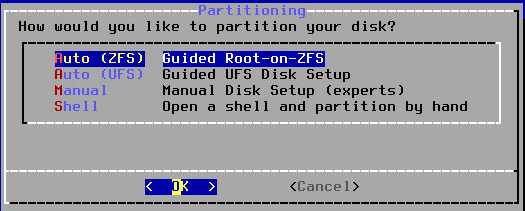
Partitioning

En este punto elegir la opción:

open a shell and partition by hand

# exit

Fetching Distribution

Comprobing checksum

Archive Extraction 

New Password

Retype New Password

Network Configuration

Would you like to configure
IPv6..? No

Resolver Configuration

Select local or UTC (Greenwich Mean Time) clock

System Configuration 

System Hardening

Add User Accounts (Yes)

Final Configuration 

Exit (Apply configuration and exit installer) OK

Manual Configuration Yes

Elegir Yes para seguir con la configuración


# cat >> /boot/loader.conf<<EOF
zfs_load="YES"

zpool_cache_load="YES"
zpool_cache_name="/boot/zfs/zpool.cache"
zpool_cache_type="/boot/zfs/zpool.cache"

vfs.root.mountfrom="zfs:zroot/ROOT/default"
EOF

# cat >> /etc/rc.conf<<EOF
zfs_enable="YES"
zfsd_enable="YES"
EOF

# cat >> /etc/fstab<<EOF
/dev/gpt/efi0 /boot/efi0 msdosfs rw,late 0 0
/dev/swap.eli none swap sw 0 0
EOF

# mount -t devfs devfs /dev
# rm /dev/null

Crear punto de montaje y montar ESP


# mkdir /boot/efi0 
# mount -t msdosfs /dev/gpt/efi0 /boot/efi0 

UEFI con nomenclatura de reserva:


mkdir -p /boot/efi0/efi/boot
cp /boot/loader.efi /boot/efi0/efi/boot/bootx64.efi

Llegados a este punto debería estar listo.


# exit

# Reboot


# zfs create zroot/usr/home/carlos

Enlace simbólico y permisos.


# ln -s /usr/home /home
# chmod 1777 /var/tmp
# chmod 1777 /tmp

Usar git para obtener el código fuente de FreeBSD 13.0

(Si necesita construir módulos del kernel)


# pkg install git
# git clone -b releng/13.0 https://git.freebsd.org/src.git /usr/src

Clonar colección de puertos con git


# git clone https://git.freebsd.org/ports.git /usr/ports

Crear Directorios de usuario


# pkg install xdg-user-dirs
$ xdg-user-dirs-update

# cat /etc/fstab
/dev/gpt/efi0 /boot/efi0 msdosfs rw,late 2 2
/dev/swap.eli none swap sw 0 0

# cat /boot/loader.conf
security.bsd.allow_destructive_dtrace=0
cryptodev_load="YES"
zfs_load="YES"
zpool_cache_load="YES"
zpool_cache_name="/boot/zfs/zpool.cache"
zpool_cache_type="/boot/zfs/zpool.cache"

vfs.root.mountfrom="zfs:zroot/ROOT/default"
# cat /etc/rc.conf
clear_tmp_enable="YES"
syslogd_flags="-ss"
sendmail_enable="NONE"
hostname="bsdzfs"
ifconfig_ue0="DHCP"
sshd_enable="YES"
ntpd_enable="YES"
# Set dumpdev to "AUTO" to enable crash dumps, "NO" to disable
dumpdev="NO"
zfs_enable="YES"
zfsd_enable="YES"
# gpart show
=>       40  976773088  ada0  GPT  (466G)
         40       1088     1  freebsd-boot  (544K)
       1128       2048     2  efi  (1.0M)
       3176        920        - free -  (460K)
       4096    4194304     3  freebsd-swap  (2.0G)
    4198400  972574720     4  freebsd-zfs  (464G)
  976773120          8        - free -  (4.0K)
# zfs list
NAME                        USED  AVAIL     REFER  MOUNTPOINT
zroot                      1.83G   444G       96K  /
zroot/ROOT                 1011M   444G       96K  none
zroot/ROOT/default         1011M   444G     1011M  /
zroot/tmp                   104K   444G      104K  /tmp
zroot/usr                   863M   444G       96K  /usr
zroot/usr/home               96K   444G       96K  /usr/home
zroot/usr/local             191M   444G      191M  /usr/local
zroot/usr/obj                96K   444G       96K  /usr/obj
zroot/usr/ports             192K   444G       96K  /usr/ports
zroot/usr/ports/distfiles    96K   444G       96K  /usr/ports/distfiles
zroot/usr/src               672M   444G      672M  /usr/src
zroot/var                   432K   444G       96K  /var
zroot/var/jail               96K   444G       96K  /var/jail
zroot/var/log               144K   444G      144K  /var/log
zroot/var/tmp                96K   444G       96K  /var/tmp

https://wiki.freebsd.org/MasonLoringBliss/ZFSandGELIbyHAND

FreeBSD es genial!.

domingo, 24 de octubre de 2021

Actualizar zpool en FreeBSD 13.0 UEFI partition

Después de actualizar el pool el código de inicio del disco duro también se debe actualizar, de manera que se pueda iniciar el sistema sin problemas.

El instalador de FreeBSD 13.0 con zfs elige una partición de arranque BIOS tradicional freebsd-boot y una partición UEFI efi .

gpart show
=>        40  1953525088  ada0  GPT  (932G)
          40      532480    1   efi  (260M)
      532520        1024    2   freebsd-boot  (512K)
      533544         984        - free -  (492K)
      534528     4194304    3   freebsd-swap  (2.0G)
     4728832  1948794880    4   freebsd-zfs  (929G)
  1953523712        1416        - free -  (708K)
# zpool upgrade -a
This system supports ZFS pool feature flags.

Enabled the following features on 'zroot':
  allocation_classes

If you boot from pool 'zroot', don't forget to update boot code.
Assuming you use GPT partitioning and da0 is your boot disk
the following command will do it:

        gpart bootcode -b /boot/pmbr -p /boot/gptzfsboot -i 2 da0

Si el arranque de su sistema es UEFI al ejecutar el código anterior y hacer un reboot el sistema no se iniciará.
    
Para actualizar una partición EFI:
# mount -t msdosfs /dev/ada0p1 /mnt
# mv /mnt/boot/efi0/efi/boot/bootx64.efi /mnt/efi/boot/bootx64.efi-old
# cp /boot/loader.efi /mnt/boot/efi0/efi/boot/bootx64.efi
# umount /mnt
# reboot

FreeBSD es genial!.

viernes, 12 de mayo de 2017

Particionar instalar Arch Linux UEFI 2017 KDE

Arrancar el instalador en modo UEFI

Comprobar que está conectado a la red
# ping -c 2 www.freebsd.org

Instalar fuente terminus-font y activar durante la instalación


# pacman -S terminus-font
# pacman -Ql terminus-font
# setfont ter-v32n

Q = Consulta a la basde de datos de paquetes
l = listar todos los archivos pertenecientes a un paquete

Listar discos (dispositivos de bloque)

# lsblk

parted - linea de comando


# parted /dev/sda      # abrir parted y seleccionar el disco
# mklabel gpt          # configrurar disco GPT


Particionar disco


# mkpart ESP 1MiB 513MiB          # crear /boot 512MB /dev/sda1
# set 1 boot on                   # marcar /boot como partición de arranque
# mkpart linux-swap 513MiB 2.5GiB # crear swap 2.5GB (8GB RAM)
# mkpart ext4 2.5GiB 50GiB        # partición raiz /
# mkpart ext4 50GiB 100%          # resto espacio libre /home


salir parted

Crear los sistemas de ficheros

    mkfs.vfat /dev/sda1 # EF00
    mkfs.ext4 /dev/sda2 # 8300
    mkfs.ext4 /dev/sda4 # 8300


Activar partición swap

    mkswap /dev/sda3 # 8200
    swapon /dev/sda3


Montar particiones

    mount /dev/sda2 /mnt
    mkdir -p /mnt/boot
    mount /dev/sda1 /mnt/boot
    mkdir -p /mnt/home
    mount /dev/sda4 /mnt/home


Elegir lista de mirror

# pacman -Sy
# pacman -S reflector
# reflector --verbose -l 5 --sort rate --save /etc/pacman.d/mirrorlist

Install los paquetes básicos arch linux

# pacstrap -i /mnt base base-devel

Configurar fstab

# genfstab -U -p /mnt >> /mnt/etc/fstab

Entorno chroot

# arch-chroot /mnt

Configurar lenguaje y ubicación

nano /etc/locale.gen # descomentar


es_ES.UTF-8 UTF-8  
es_ES ISO-8859-1  
es_ES@euro ISO-8859-15
# locale-gen
# export LANG=es_ES.UTF8-8 > /etc/locale.conf
# export LC_TIME=es_ES.UTF-8 >> /etc/locale.conf


Zona horaria

# ln -s /usr/share/zoneinfo/Europe/Madrid > /etc/localtime

# hwclock --systohc --utc

# pacman -Sy

Nombre de host

# echo archlinux > /etc/hostname

Contraseña de root y crear un nuevo usuario

# passwd

# pacman -S sudo bash-completion

# useradd -m -s /bin/bash -g users -G wheel,storage,power carles

# passwd carles

Permitir a los usuarios del grupo wheel tareas administrativas con sudo

# visudo
Descomentar la linea %wheel% ALL=(ALL)

Consola en español

# echo KEYMAP=es >> /etc/vconsole.conf 
# echo FONT >> /etc/vconsole.conf
# echo FONT_MAP= >> /etc/vconsole.conf

# mkinitcpio -p linux

Instalar y Configurar bootloader

# bootctl --path=/boot install

Opciones por defecto bootloader

# nano /boot/loader/loader.conf

default arch
timeout 0 # segundos de espera Elegir kernel/OS
editor  0 # segundos de espera para editar parametros del kernel


Buscar PARTUUID de la partición raiz y crear una entrada en bootloader

# blkid -s PARTUUID -o value /dev/sda2 >> /boot/loader/entries/arch.conf

64f369f2-608a-4f5c-bb4c-27d7146ef482


Edite ese archivo

# nano /boot/loader/entries/arch.conf

title   Arch LInux
linux   /vmlinuz-linux
initrd  /initramfs-linux.img
options root=PARTUUID=64f369f2-608a-4f5c-bb4c-27d7146ef482 rw


Recrear Initramfs

# mkinitcpio -p linux

Actualizar el bootloader

# bootctl update

Salir del entorno chroot

# exit

Desmontar particiones

# umount -R /mnt

# reboot

Continuar con la instalación

username root
passwd

# ip addr

# systemctl enable dhcpcd

# systemctl start dhcpcd

# ping -c 2 www.freebsd.org

# pacman -S xorg

# pacman -S xterm xorg-xclock xorg-twm xorg-xinit xorg-server-utils

# pacman -S plasma kdebase

# pacman -S ttf-freefont ttf-linux-libertine-g artwiz-fonts

# pacman -S ttf-ubuntu-font-family cantarell-fonts freetype2

# pacman -S ttf-droid ttf-linux-libertine ttf-liberation

# pacman -S ttf-fira-mono ttf-fira-sans ttf-gentium fontsproto

# pacman -S ttf-dejavu noto-fonts font-bitstream-speedo

# systemctl enable sddm

# reboot

Intercambiar teclado es y us con la combinación de teclas alt-shift

# nano /etc/X11/xorg.conf.d/10-keyboard.conf

Section "InputClass"
        Identifier "system-keyboard"
        MatchIsKeyboard "on"
        Option "XkbLayout"  "es,us"
        Option "XkbModel"   "pc104"
        Option "XkbVariant" "deadtilde,"
        Option "XkbOptions" "grp:alt_shift_toggle"
EndSection


# pacman -S libreoffice libreoffice-es

# pacman -S kdegraphics-okular firefox firefox-i18n-es-es

# pacman -S vlc gimp k3b kaffeine dia spectacle

VPN - PIA

Tunel VPN - Private Internet Access

Instalar openvpn

# pacman -S openvpn

Crear el directorio

# mkdir -p /etc/private-internet-access
# cd /etc/private-internet-access

Descargar el archivo openvpn.zip

# wget https://www.privateinternetaccess.com/openvpn/openvpn.zip
# unzip openvpn.zip

Copiar los archivos necesarios

# cd /etc/openvpn/
# cp /etc/private-internet-access/ca.rsa.2048.crt . # no olvide el punto final
# cp /etc/private-internet-access/crl.rsa.2048.pem .

El archivo que contiene el nombre de usuario y contraseña de PIA

# touch password.conf
# vi password.conf
username
password

# chown root:root /etc/openvpn/password.conf
# chmod 600 /etc/openvpn/password.conf

El archivo de configuración PIA

# cp /etc/private-internet-access/France.ovpn /etc/openvpn/pia_vpn.con
# nano /etc/openvpn/pia_vpn.conf

client
dev tun
proto udp4
remote france.privateinternetaccess.com 1198
resolv-retry infinite
nobind
persist-key
persist-tun
cipher aes-128-cbc
auth sha1
tls-client
remote-cert-tls server
auth-user-pass
comp-lzo
verb 1
reneg-sec 0
crl-verify /etc/openvpn/crl.rsa.2048.pem
ca /etc/openvpn/ca.rsa.2048.crt
disable-occ
auth-user-pass /etc/openvpn/password.conf
auth-nocache

Llegados a este punto vamos a comprobar openvpn

# openvpn --config /etc/openvpn/pia_vpn.conf


Crear un script de conexión:

# cd /home/carles
# vim openvpn-pia.sh
###################################
#!/bin/bash
openvpn --config /etc/openvpn/pia_vpn.conf > /dev/null 2>&1 &
###################################

Establecer permisos de ejecución

# chmod +x openvpn-pia.sh

Ejecutar el script
# ./openvpn-pia.sh

# ip addr
Como conectarse usando NetworkManager:

Haga clic derecho en el icono de NetworkManager en la bandeja del sistema
y clic en Configurar conexiones de red
luego haz clic en Agregar (Add)
elige la opción Importar VPN ...
vaya a /etc/openvpn/pia_vpn.conf (nuestro archivo de configuración)
ahora haga clic en Abrir
puerta de enlace (gateway), solo el nombre de dominio debe estar en esta casilla.
para el nombre de usuario, escriba su nombre de usuario p7654321
para la contraseña, escriba la contraseña que acompaña a su nombre de usuario V5thzg8X4C
luego haga clic en Avanzado
establecer puerto de la puerta de enlace y configurarelo en 1198
haga clic en la pestaña Seguridad
establecer el cifrado: a AES-128-CBC
establecer la autenticación HMAC: a SHA-1
haga clic en Aceptar y clic en Aceptar nuevamente.


Actualizar todo el sistema
# pacman -Su

Portátil con dos discos duros ssd, (Intel sata3 60GB y Samsumg EVO sata3 120GB) y dos S.O. instalados, FreeBSD 11 y Arch LInux 2017. Desde la BIOS elijo con cual arrancar. El segundo disdo duro (instalado con un adaptador CADDY) en el lugar reservado a la unidad óptica (DVD).

Listar discos (dispositivos de bloque)

# lsblk

NAME   MAJ:MIN RM   SIZE RO TYPE MOUNTPOINT
sda      8:16   0 111,8G  0 disk 
├─sda1   8:17   0   512M  0 part /boot
├─sda2   8:18   0  49,5G  0 part /
├─sda3   8:19   0   2,5G  0 part [SWAP]
└─sda4   8:20   0  59,3G  0 part /home
sdb      8:0    0  55,9G  0 disk 
├─sdb1   8:1    0   512K  0 part 
├─sdb2   8:2    0    53G  0 part 
└─sdb3   8:3    0   2,8G  0 part 


# pacman -S parted
# parted /dev/sda


Model: ATA Samsung SSD 840 (scsi)
Disk /dev/sda: 120GB
Sector size (logical/physical): 512B/512B
Partition Table: gpt
Disk Flags: 

Numero  Inicio  Fin     Tamaño  Sistema de ficheros  Nombre  Banderas
 1      1049kB  538MB   537MB   fat32                        arranque, esp
 2      538MB   53,7GB  53,1GB  ext4
 3      53,7GB  56,4GB  2684MB  linux-swap(v1)
 4      56,4GB  120GB   63,7GB  ext4


Ayuda parted

 (parted) m                                                                
  align-check TYPE N                        check partition N for TYPE(min|opt) alignment
  help [COMMAND]                           print general help, or help on COMMAND
  mklabel,mktable LABEL-TYPE               create a new disklabel (partition table)
  mkpart TIPO-PART [TIPO-SF] INICIO FIN     crea una partición
  name NUMBER NAME                         name partition NUMBER as NAME
  print [devices|free|list,all|NUMBER]     display the partition table, available devices, free
    space, all found partitions, or a particular partition
  quit                                     exit program
  rescue START END                         rescue a lost partition near START and END
  resizepart NUMBER END                    resize partition NUMBER
  rm NUMBER                                delete partition NUMBER
  select DEVICE                            choose the device to edit
  disk_set FLAG STATE                      change the FLAG on selected device
  disk_toggle [FLAG]                       toggle the state of FLAG on selected device
  set NUMBER FLAG STATE                    change the FLAG on partition NUMBER
  toggle [NUMBER [FLAG]]                   toggle the state of FLAG on partition NUMBER
  unit UNIT                                set the default unit to UNIT
  version                                  display the version number and copyright information
        of GNU Parted


FreeBSD es genial!.

domingo, 25 de septiembre de 2016

Instalar Arch Linux 64 bits UEFI KDE Plasma

Instalar Arch Linux x86_64 UEFI KDE Plasma en una máquina virtual.

Nota: En una instalación en disco, la partición raíz no debería ser menor de 50 Gb. Por lo demás el proceso es el mismo.  Con el tamaño actual de los discos esto no es un problema.


Cargar teclado español

# loadkeys es

Listar los dispositivos de bloque del sistema, discos duros, cd-rom, unidades flash, etc.

# lsblk


Particionado con cfdisk

Creamos una primera partición de 20G que será nuestra partición de sitema (root). de tipo linux filesystems.


# cfdisk /dev/sda
   gpt
new 20G  /dev/sda1
type linux filesystems

new 512M /dev/sda2
type Efi Systems

new 4G /dev/sda3
type linux-swap 

new 29G /dev/sda4
type linux filesystems

write quit


# lsblk


Vamos a crear los Sistema de Ficheros y montar particiones

# mkfs.ext4 /dev/sda1

# mount /dev/sda1 /mnt

# mkfs.vfat /dev/sda2

# mkdir -p /mnt/boot/efi

# mount /dev/sda2 /mnt/boot/efi

# mkswap /dev/sda3

# swapon /dev/sda3


# mkfs.ext4 /dev/sda4


# mkdir /mnt/home

# mount /dev/sda4 /mnt/home

# pacstrap /mnt base base-devel grub efibootmgr


# genfstab -U -p /mnt >> /mnt/etc/fstab

# cat /mnt/etc/fstab


Entrar al entorno de instalación

# arch-chroot /mnt /bin/bash


# nano /etc/locale.gen
 es_ES.UTF-8 UTF-8
 es_ES ISO-8859-1


# locale-gen

# echo LANG=es_ES.UTF8-8 > /etc/locale.conf

# echo KEYMAP=es > /etc/vconsole.conf

# ln -sf /usr/share/zoneinfo/Europe/Madrid > /etc/localtime

# echo archlinux > /etc/hostname

# mkinitcpio -p linux


# passwd root

Usuario no priveligiado

# useradd -m -g users -G wheel -s /bin/bash carles

# passwd carles

# grub-mkconfig -o /boot/grub/grub.cfg


# grub-install /dev/sda

# umount /mnt -R

# exit

# exit

# reboot

# ip addr

# systemctl enable dhcpcd

# systemctl start dhcpcd

# ping -c 2 www.freebsd.org

# pacman -S xorg

# pacman -S xterm xorg-xclock xorg-twm xorg-xinit xorg-server-utils

# pacman -S plasma kdebase

# pacman -S ttf-freefont ttf-linux-libertine-g artwiz-fonts

# pacman -S ttf-ubuntu-font-family cantarell-fonts freetype2

# pacman -S ttf-droid ttf-linux-libertine ttf-liberation

# pacman -S ttf-fira-mono ttf-fira-sans ttf-gentium fontsproto

# pacman -S ttf-dejavu noto-fonts font-bitstream-speedo

# systemctl enable sddm

# reboot


Intercambiar teclado es y us con la combinación de teclas alt-shift

$ cat /etc/X11/xorg.conf.d/10-keyboard.conf
Section "InputClass"
        Identifier "system-keyboard"
        MatchIsKeyboard "on"
        Option "XkbLayout"  "es,us"
        Option "XkbModel"   "pc104"
        Option "XkbVariant" "deadtilde,"
        Option "XkbOptions" "grp:alt_shift_toggle"
EndSection
# pacman -S libreoffice libreoffice-es

# pacman -S kdegraphics-okular firefox firefox-i18n-es-es

# pacman -S vlc gimp k3b kaffeine gparted spectacle


Unix es genial!.

sábado, 20 de septiembre de 2014

FreeBSD MBR slice Bios UEFI

FreeBSD MBR slice.

https://wiki.freebsd.org/UEFI

FreeBSD y Windows 8 en un mismo disco duro.

Nivel : Avanzado

Bios UEFI.
Activar “Launch CSM”
desctivar secure boot
pestaña exit boot override seleccionar dvd
Windows boot manager
Launch EFI shell from filesystem device

Ctrl + F1

Desde el sistema operativo Windows 8
> Configuración Windows 8 > uso general > solucionar problemas
> opciones avanzadas
> configuración de FIRWARE UEFI
Se reiniciará el portátil entrando directamente en la bios
> pestaña boot
> activar Fast boot y Launch CSM

> pestaña Security
> Secure boot control disabled
si no es posible ir a pestaña
> Advanced
- usb configuration, seleccionar y activar Legacy Support > enabled
Debería bootear USB

Mode Safe F8 o Shift F8 o desde msconfig Safe mode minimal

Crear FreeBSD MBR partición

utilizar particionado manual.
(espacio no particionado)
type freebsd
size 20 GB
OK.
De esta manera creamos

Seleccionar la nueva FreeBSD MBR (ada0s3)
Intro y crear el primer slice, root-slice. El primer slice debe ser root o FreeBSD no arrancará (boot).

Add partition
type freebsd-ufs
size 18 GB
mountpoint  /
OK. luego Intro.
Tenemos creada la slice ada0s3a

Seleccionar ada0s3 nuevamente y crear slice swap
add partition
type freebsd-swap
size 2039 MB
OK intro.
La slice swap ada0s3b ha sido creada

Finish y Commit. Ahora empieza la extracción de archivos.

- FreeBSD le preguntará por el password root
- Luego necesita configurar la interfaz de red.
- Reloj y localización.
- Demonios que se iniciarán con el sistema /(sshd y moused)
- Enable crash dumps = no
- Agregar una cuenta de usuario (grupo adicional wheel)

Abrir un shell y teclear:

boot0cfg -B ada0

Reiniciar

A partir de ahora al iniciar su portátil o pc le preguntará que sistema operativo quiere iniciar (boot).

$ gpart show

Unix es genial!.