Páginas

domingo, 24 de octubre de 2010

CCNA Carlos Camilo

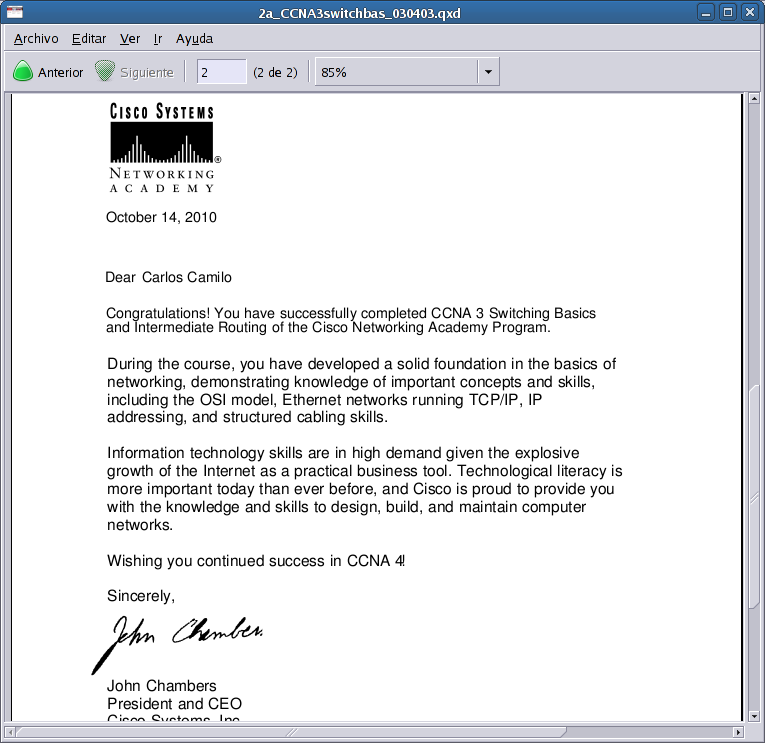
Certificado CCNA Exploration


CCNA 2 Routers and Routing basics


CCNA 3 Switching


CCNA 4 Wan technologies. 


Linux es genial!.

viernes, 3 de septiembre de 2010

VNC para controlar Windows desde Linux

Utilizar VNC para controlar Windows desde Linux

Quiere controlar remotamente ordenadores con Windows para tareas de escritorio (interfaz gráfica), o administración remota?
VNC (Virtual Network Computing) es el más flexible de los escritorios remotos multiplataforma .

TightVNC (GNU General Public License), es una ramificación rápida de RealVNC que se ejecuta bien sobre conexiones lentas. Consta de dos partes: El servidor y el cliente. En el pc Windows instale el servidor desde la pagina http://tightvnc.com y cualquier viewer en Linux. cualquier navegador Web con visor Java puede ser un viewer VNC. Para los más veteranos desde la versión 2.0 tightvn no necesita el controlador DFMirage en Windows.

El instalador le guiará. Puede ignorar la introducción de contraseña durante la instalación, lo hará en la pestaña de configuración del programa. Ejecutar tightvnc como un servicio o en modo aplicación?. Modo aplicación se utiliza para uso ocasional y como servicio para uso frecuente. Puede activar y desactivar servicios ejecutándose actualmente en Windows con el comando services.msc dentro de la ventana que se abrirá al pulsar ctrl+R.

Importante:
 - Habilitar conexiones. Accept incoming connections
 - Asegúrese que en Primary Password y View-Only Password hay contraseña. Máximo 8 caracteres.
 - Server Java Viewer to Web clients.
 - Enable applet parameters in URLs.

Puerto por defecto del servidor 5900
Puerto por defecto  acceso web 5800

No se complique la vida con lo de cliente y servidor. Servidor es la máquina a la que entramos. El cliente es cualquiera que entre a dicha máquina. En el Servidor el servicio tightVNC debe estar en ejecución y escuchando intentos de conexión.

En el ordenador que hará de cliente (Linux), debe tener instalado el plugin java en su navegador. En Gentoo Linux para 64-bit:

Instalando 64-bit plugin
echo "dev-java/sun-jre-bin nsplugin" >> /etc/portage/package.use
hypatia gentoo # emerge sun-jre-bin

Seleccione el plugin adecuado para su navegador
hypatia gentoo # emerge emul-linux-x86-java-1.6.0.20

Verificando los plugins correctos:
hypatia gentoo # eselect java-nsplugin list
Available 32-bit Java browser plugins
  [1]   emul-linux-x86-java-1.6  current
  [2]   emul-linux-x86-java-1.6-old_oji
Available 64-bit Java browser plugins
  [1]   sun-jre-bin-1.6  current

Comprobar los plugins instalados pasa por teclear about:plugins en la barra de direcciones del navegador:
...
Java(TM) Plug-in 1.6.0_20

    Archivo: libnpjp2.so
    Versión:
    The next generation Java plug-in for Mozilla browsers...
....

Ahora desde su máquina Linux puede abrir una sesión VNC en un navegador Web tecleando: http://192.168.1.33:5800 en la barra de direcciones. Para cerrar sesiones remotas será suficiente con cerrar la ventana.


En la ventana de autenticación VNC introduzca el password y pulse OK.
Ahora puede decir: !!estoy dentro!!. Verá el escritorio del pc remoto.

Las transmisiones se envían en simple por lo que no debe utilizarse sobre redes no seguras. El servidor TightVNC tiene su propia contraseña. Se puede entrar el cualquier sesión activa en Windows independientemente de que usuario Windows ha registrado su entrada. En el modo aplicación, para habilitar los accesos remotos es necesario que previamente un usuario Windows se haya registrado. No así en el modo servicio.

Utilizar vncviewer. Instalar tightvnc
hypatia gentoo # emerge tightvnc

Iniciar el visor vnc como usuario normal. Puede hacerlo desde la línea de comandos o desde el menu de gnome Aplicaciones -> Internet -> vncviewer
gentoo@hypatia ~ $ vncviewer &
Induzca la dirección IP y a continuación el password:

Verá esto, es el pc remoto con Firefox abierto:


Aunque las máquinas Linux y Unix pueden endurecerse hasta tal punto que no necesiten un cortafuegos, utilizo un firewall con iptables. Así que agrego esta regla a mi cortafuegos:

$ipt -A OUTPUT -p tcp -d $ip_allow --dport $tvnc --sport \
$ports_perm -m state --state NEW -j ACCEPT
# donde ip_allow="192.168.1.33" tvnc="5800" ports_perm="1024:65535 ACCEPT para permitir, DROP para denegar"

Listar conexiones activas entrantes y salientes:

hypatia gentoo # netstat -atup
Active Internet connections (servers and established)
Proto Recv-Q Send-Q Local Address           Foreign Address         State       PID/Program name   
tcp        0      0 localhost:mpd           *:*                     LISTEN      14214/mpd          
tcp        0      0 192.168.1.35:43981      bw-in-f106.1e100.n:http ESTABLISHED 17203/firefox-bin  
tcp        0      0 192.168.1.35:44326      fx-in-f113.1e100.n:http ESTABLISHED 17203/firefox-bin  
tcp6       0      0 192.168.1.35%6431:46646 192.168.1.33%6:tightvnc ESTABLISHED 23872/java


Linux es genial!

martes, 24 de agosto de 2010

Reiserfs Gentoo


ReiserFS es un sistema de archivos de proposito general, soportado por GNU-Linux. Fue el primer sistema de fichero con journal incluido en Linux.

En estos momentos mi portatil tiene dos instalaciones Gentoo Linux, en un disco duro de 120Gb.

He decidido trasladar portage/ a una particion dedicada con el fin de compartirlo con las dos instalaciones Gentoo en el mismo equipo. El sistema de archivos elegido es reiserfs. 

Instalar las utilidades reiserfs necesarias para trabajar con el sistema de ficheros Reierfs. Es necesario que el kernel haya sido compilado para dar soporte a Reiserfs.
# hypatia # emerge reiserfsprogs

Darle formato a la particion con mkreiserfs
hypatia media # mkreiserfs -f --l "portage" /dev/sda11 
mkreiserfs 3.6.19 (2003 www.namesys.com)

A pair of credits:
Many persons came to www.namesys.com/support.html,  and got a question answered
for $25, or just gave us a small donation there.
Yury Umanets  (aka Umka)  developed  libreiser4,  userspace  plugins,  and  all
userspace tools (reiser4progs) except of fsck.
Guessing about desired format.. Kernel 2.6.34-gentoo-r1 is running.
Format 3.6 with standard journal
Count of blocks on the device: 1439808
Number of blocks consumed by mkreiserfs formatting process: 8255
Blocksize: 4096
Hash function used to sort names: "r5"
Journal Size 8193 blocks (first block 18)
Journal Max transaction length 1024
inode generation number: 0
UUID: a0c335fb-2c70-43d3-9138-ff638e360f36
LABEL: portage
Initializing journal - 0%....20%....40%....60%....80%....100%
Syncing..ok

Crear una carpeta para montar la nueva particion 
hypatia media # mkdir /media/reiserfs

Montar la particion
hypatia media # mount -v -t reiserfs /dev/sda11 /media/reiserfs

Copiar todos los archivos y directorios a la nueva particion:

hypatia media # cd /usr
hypatia usr/portage # cp -ax .  /media/reiserfs/

Renombrar, despues de comprobar que todo va bien se podra borrar.
hypatia usr # mv /usr/portage/ portage-backup

Crear el punto de montaje:
hypatia usr # mkdir /usr/portage

Agregar la entrada al archivo /etc/fstab que permitira montar la particion al iniciar la maquina:

#
/dev/sda11  /usr/portage  reiserfs  defaults  0 0


Montar todas las particiones presentes en /etc/fstab
hypatia usr # mount -a
hypatia usr # mount


Linux es genial!.

lunes, 23 de agosto de 2010

MPD servidor de musica

Configurar MPD en Gentoo Linux.

Instalar mpd y el cliente mpc (linea de comandos), y/o sonata un cliente con interfaz gráfica.
# emerge -av mpd
These are the packages that would be merged, in order:

Calculating dependencies... done!
[ebuild N ] media-libs/libshout-2.1 445 kB
[ebuild N ] media-sound/mpd-0.16.2 USE="aac alsa bzip2 curl ffmpeg \
fifo flac id3tag ipv6 mad network ogg sqlite tcpd unicode vorbis -ao \
-audiofile -cdio -cue -debug -fluidsynth -inotify -jack -lame -lastfmradio \
-libsamplerate -mikmod -mms -modplug -mpg123 -musepack -openal \
-oss -pipe -profile -pulseaudio -sid -sndfile -twolame -wavpack -wildmidi \
-zeroconf -zip" 467 kB

Total: 2 packages (2 new), Size of downloads: 912 kB

Would you like to merge these packages? [Yes/No

# emerge -av media-sound/mpc

These are the packages that would be merged, in order:

Calculating dependencies... done!
[ebuild  N     ] media-libs/libmpdclient-2.4  USE="static-libs -examples" 268 kB
[ebuild  N     ] media-sound/mpc-0.20  USE="iconv -bash-completion" 97 kB

Total: 2 packages (2 new), Size of downloads: 365 kB

Would you like to merge these packages? [Yes/No]

El archivo de configuracion /etc/mpd.conf es basicamente como este:

# /etc/mpd.conf
# Archivo de configuracion para MPD
# Files and directories #######################################################
#
music_directory "/media/data/musica"
#
playlist_directory "/var/lib/mpd/playlists"
#
db_file "/var/lib/mpd/database"
#
log_file "/var/log/mpd/mpd.log"
#
pid_file "/var/run/mpd/mpd.pid"
#
state_file "/var/lib/mpd/state"
#
# General music daemon options ################################################
# cambie por su nombre de usuario.
user "gentoo"
#
# For network
bind_to_address "localhost"
#
# And for Unix Socket
#bind_to_address "/var/lib/mpd/socket"
#
port "6600"
#
log_level "default"
#
save_absolute_paths_in_playlists "no"
#
#
metadata_to_use "artist,album,title,track,name,genre,date,composer,performer,disc"
#
# Symbolic link behavior ######################################################
#
follow_outside_symlinks "yes"
#
follow_inside_symlinks "yes"
#
input {
        plugin "curl"
#       proxy "proxy.isp.com:8080"
#       proxy_user "user"
#       proxy_password "password"
}
#
# Audio Output ################################################################
#
# An example of an ALSA output:
#
audio_output {
type "alsa"
name "HDA Intel"
auto_resample "no"
## device "hw:0,0" # optional
format "44100:16:2" # optional
mixer_device "default" # optional
mixer_control "PCM" # optional
mixer_index "0" # optional
}
#
audio_output_format "44100:16:2"
#
samplerate_converter "Fastest Sinc Interpolator"
#
# Volume control mixer ########################################################
#
mixer_type "software"
#
# Resource Limitations ########################################################
#
connection_timeout "60"
max_connections "10"
max_playlist_length "16384"
max_command_list_size "2048"
max_output_buffer_size "8192"
#
# Character Encoding ##########################################################
#
filesystem_charset "UTF-8"
#
id3v1_encoding "ISO-8859-1"
###############################################

Hay que crear los directorios y archivos que faltan en la seccion Files and directories:

# touch /var/lib/mpd/database

# touch /var/log/mpd/mpd.log
# touch /var/run/mpd/mpd.pid
# touch /var/lib/mpd/state

Agregar al usuario gentoo al grupo audio:
# gpasswd -a gentoo audio

Cambiar el propietario de los archivos y carpetas creados con anterioridad:
# chown -R gentoo.audio /var/{lib,log,run}/mpd

Cambiar permisos de manera recursiva al directorio de musica:
# chmod -R a+x /media/data/musica.

Es el momento de crear la base de datos:
# mpd --create-db

Agregar mpd al arranque y reiniciar:
# rc-update add mpd default

# shutdown -r now

Llego el momento de iniciar mpc (linea de comandos), o sonata (interfaz grafica), como usuario normal:

gentoo@hypatia ~ $ mpc play
Various Artists - Deusa do Amor
[playing] #1145/1188   0:04/4:57 (1%)
volume:100%   repeat: off   random: on    single: off   consume: off

Los comandos del cliente mpc:
gentoo@hypatia ~ $ mpc help

Linux es genial!.

Configurar tarjeta sonido

Configurar tarjeta de sonido Gentoo

hypatia # emerge alsa-utils

Comprobar si soundcore fue compilado como modulo:

hypatia # modinfo soundcore
filename:       /lib/modules/2.6.34-gentoo-r1/kernel/sound/soundcore.ko
alias:          char-major-14-*
license:        GPL
author:         Alan Cox
description:    Core sound module
depends:      
vermagic:       2.6.34-gentoo-r1 SMP mod_unload modversions
parm:           preclaim_oss:int

Tiene este modulo, no tiene que recompilar su kernel.

Detalles de la tarjeta de sonido
hypatia # lspci | grep -i audio
00:1b.0 Audio device: Intel Corporation 82801H (ICH8 Family) HD Audio Controller (rev 02)
hypatia etc # updatedb
hypatia etc # modinfo soundcore
filename:       /lib/modules/2.6.34-gentoo-r1/kernel/sound/soundcore.ko
alias:          char-major-14-*
license:        GPL
author:         Alan Cox
description:    Core sound module
depends:      
vermagic:       2.6.34-gentoo-r1 SMP mod_unload modversions
parm:           preclaim_oss:int
hypatia # alsaconf


===============================================================================

 Now ALSA is ready to use.
 For adjustment of volumes, use your favorite mixer.

 Have a lot of fun!

hypatia # rc-update add alsasound boot
* alsasound added to runlevel boot

Agregar usuario al grupo audio
hypatia # gpasswd -a gentoo audio
Adding user gentoo to group audio

Iniciar demonio alsasound
hypatia # /etc/init.d/alsasound start

Comprobar el volumen
hypatia # alsamixer

Fuente: http://bugtrack.alsa-project.org/main/index.php/Matrix:Module-intel8x0#The_module_options_for_snd-intel8x0
http://www.gentoo.org/doc/es/alsa-guide.xml

Linux es genial!.