Nota: Tener activado WPS en el router de su proveedor de acceso a internet es un agujero de seguridad importante. Permite conectar a su red a cualquier intruso con cero conocimientos. ¿Como funcionan?, circulan por la red varias aplicaciones que combinadas lo hacen posible. No importa el algoritmo de cifrado (WPA, WPA2) ni la complejidad del password.
Uno de ellos maneja una base de datos que contiene PIN por defecto de algunas marcas y modelos de routers. Ejemplos: las suite de seguridad Backtrack y Xiaopan o los programas Inflator y Reaver.
Pfsense y FreeBSD proporcionan seguridad adicional para evitar el acceso no autorizado la red.
Activar la tarjeta inalámbrica en una estación de trabajo a traves de kconsole en FreeBSD 10 es un poco diferente. No necesita tocar el archivo /etc/loader.conf
Ejemplo para la 3945ABG de Intel que utiliza el driver wpi.
$ pciconf -lv| grep Wireless
device = 'PRO/Wireless 3945ABG [Golan] Network Connection'
wpi - Intel 3945ABG Wireless LAN IEEE 802.11 driver
1. Instalar wpa_supplicant
2. Crear el archivo /etc/wpa_supplicant.conf con los datos de su conexión
3. Agregar entradas al archivo /etc/rc.conf
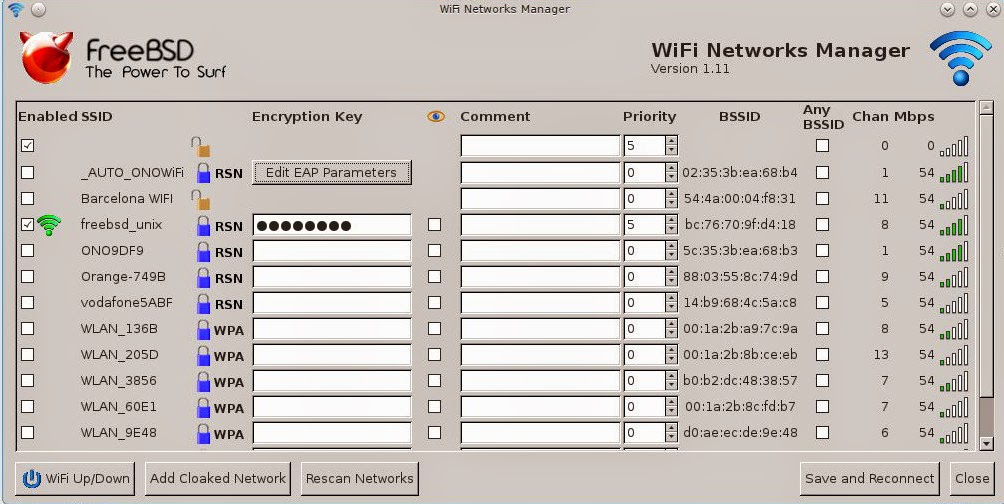
4. Opcional mente puede utilizar un gestor gráfico (wifimgr)
5. Reiniciar
# pkg install wpa_supplicant
# ee /etc/wpa_supplicant.conf
ctrl_interface=/var/run/wpa_supplicant
eapol_version=2
ap_scan=1
fast_reauth=1
network={
ssid="freebsd_unix"
psk="ugh4&Oh#Z6"
priority=5
}
network={
priority=5
key_mgmt=NONE
}
Agregar entradas al archivo /etc/rc.conf
# echo 'wlans_wpi0="wlan0"' >> /etc/rc.conf
# echo 'ifconfig_wlan0="WPA DHCP"' >> /etc/rc.conf
# shutdown -r now
Instalar el gestor de redes que por defecto utiliza FreeBSD:
# pkg install wifimgr
Unix es genial!.
freebsd, unix, openbsd, servidores, bsd, redes, linux, mikrotik, synology, zfs,
Páginas
lunes, 17 de noviembre de 2014
lunes, 13 de octubre de 2014
VPN con OpenVPN y Pfsense
Redes privadas virtuales multiplataformas seguras con Pfsense y OpenVPN
Un acceso seguro y controlado a la red de una empresa para road warriors, teletrabajadores y sucursales es facil de garantizar si utilizamos OpenVPN..
El certificado raiz es utilizado para generar los certificados clientes, en nuestro caso generaremos uno propio, por lo tanto seremos nuestra propia entidad certificadora.
Certificado cliente para el pfSense, únicamente deberá estar en el Pfsense.
Certificados clientes para usuarios, es necesario un certificado para cada usuario (máquina) al que daremos acceso.
El paquete OpenVPN Client Export Utility genera paquetes instaladores para cada usuario desde el pfSense, que configurarán las máquinas clientes de manera sencilla.
No tener una IP fija obliga a utilizar un servicio ddns. Por supuesto tiene que configurar ddns en el router de su proveedor ISP, abrir el puerto que utilizará openvpn y configurar ddns en Pfsense.
No olvide copiar los nuevos archivos de configuración a la carpeta; Program Files - OpenVPN - config del sistema Windows descargados desde la pestaña Clente Export en formato comprimido.
Conectar desde un cliente FreeBSD (desde otra red):
System logs OpenVPN:
Unix es genial!.
Un acceso seguro y controlado a la red de una empresa para road warriors, teletrabajadores y sucursales es facil de garantizar si utilizamos OpenVPN..
El certificado raiz es utilizado para generar los certificados clientes, en nuestro caso generaremos uno propio, por lo tanto seremos nuestra propia entidad certificadora.
Certificado cliente para el pfSense, únicamente deberá estar en el Pfsense.
Certificados clientes para usuarios, es necesario un certificado para cada usuario (máquina) al que daremos acceso.
El paquete OpenVPN Client Export Utility genera paquetes instaladores para cada usuario desde el pfSense, que configurarán las máquinas clientes de manera sencilla.
No tener una IP fija obliga a utilizar un servicio ddns. Por supuesto tiene que configurar ddns en el router de su proveedor ISP, abrir el puerto que utilizará openvpn y configurar ddns en Pfsense.
No olvide copiar los nuevos archivos de configuración a la carpeta; Program Files - OpenVPN - config del sistema Windows descargados desde la pestaña Clente Export en formato comprimido.
Instalación de OpenVPN Client Export Utility
Crear el certificado del servidor VPN
User Manager Groups. Crear grupo vpngrp (opcional)
User Manager. Crear usuario vpnuser, su certificado y agregarlo al grupo vpngrp.
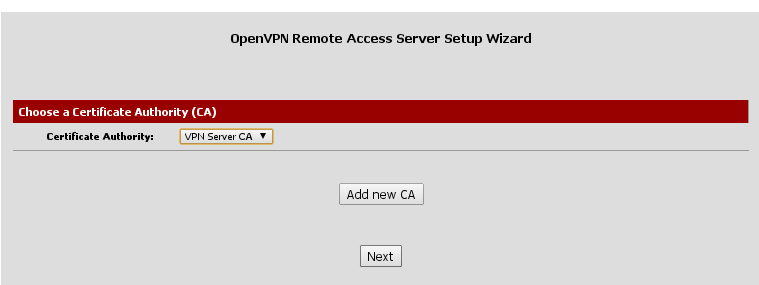
Desde OpenVPN: Server y la pestaña Wizards configuramos el servidor
Conectar desde un cliente FreeBSD (desde otra red):
Instalar OpenVPN con pkg.
# rehash
Agregar al archivo /etc/rc.conf:
openvpn_enable="YES"
openvpn_if="tun"
openvpn_dir="/usr/local/etc/openvpn"
Agregar al archivo /boot/loader.conf
if_tap_load="YES"
# kldload if_tap
Crear la carpeta openvpn
# mkdir /usr/local/etc/openvpn
Por ultimo conectar utilizando openvpn /usr/local/etc/openvpn/archivo-config.ovpn
Conectar desde un cliente Windows (desde otra red)
openvpn_enable="YES"
openvpn_if="tun"
openvpn_dir="/usr/local/etc/openvpn"
Agregar al archivo /boot/loader.conf
if_tap_load="YES"
# kldload if_tap
Crear la carpeta openvpn
# mkdir /usr/local/etc/openvpn
Descargar archivos de configuracion en formato zip y descomprimirlos en la carpeta /usr/local/etc/openvpn
Asegurese que la linea siguiente del archivo de configuracion apunte a su direccion ddns
remote freebsdsvr2.no-ip.org 1194 udp
Cambiar los permisos de los archivos descargados:
Por ultimo conectar utilizando openvpn /usr/local/etc/openvpn/archivo-config.ovpn
Conectar desde un cliente Windows (desde otra red)
Unix es genial!.
sábado, 20 de septiembre de 2014
FreeBSD MBR slice Bios UEFI
FreeBSD MBR slice.
https://wiki.freebsd.org/UEFI
FreeBSD y Windows 8 en un mismo disco duro.
Nivel : Avanzado
Bios UEFI.
Activar “Launch CSM”
desctivar secure boot
pestaña exit boot override seleccionar dvd
Windows boot manager
Launch EFI shell from filesystem device
Ctrl + F1
Desde el sistema operativo Windows 8
> Configuración Windows 8 > uso general > solucionar problemas
> opciones avanzadas
> configuración de FIRWARE UEFI
Se reiniciará el portátil entrando directamente en la bios
> pestaña boot
> activar Fast boot y Launch CSM
> pestaña Security
> Secure boot control disabled
si no es posible ir a pestaña
> Advanced
- usb configuration, seleccionar y activar Legacy Support > enabled
Debería bootear USB
Mode Safe F8 o Shift F8 o desde msconfig Safe mode minimal
Crear FreeBSD MBR partición
utilizar particionado manual.
(espacio no particionado)
type freebsd
size 20 GB
OK.
De esta manera creamos
Seleccionar la nueva FreeBSD MBR (ada0s3)
Intro y crear el primer slice, root-slice. El primer slice debe ser root o FreeBSD no arrancará (boot).
Add partition
type freebsd-ufs
size 18 GB
mountpoint /
OK. luego Intro.
Tenemos creada la slice ada0s3a
Seleccionar ada0s3 nuevamente y crear slice swap
add partition
type freebsd-swap
size 2039 MB
OK intro.
La slice swap ada0s3b ha sido creada
Finish y Commit. Ahora empieza la extracción de archivos.
- FreeBSD le preguntará por el password root
- Luego necesita configurar la interfaz de red.
- Reloj y localización.
- Demonios que se iniciarán con el sistema /(sshd y moused)
- Enable crash dumps = no
- Agregar una cuenta de usuario (grupo adicional wheel)
Abrir un shell y teclear:
boot0cfg -B ada0
Reiniciar
A partir de ahora al iniciar su portátil o pc le preguntará que sistema operativo quiere iniciar (boot).
$ gpart show
Unix es genial!.
https://wiki.freebsd.org/UEFI
FreeBSD y Windows 8 en un mismo disco duro.
Nivel : Avanzado
Bios UEFI.
Activar “Launch CSM”
desctivar secure boot
pestaña exit boot override seleccionar dvd
Windows boot manager
Launch EFI shell from filesystem device
Ctrl + F1
Desde el sistema operativo Windows 8
> Configuración Windows 8 > uso general > solucionar problemas
> opciones avanzadas
> configuración de FIRWARE UEFI
Se reiniciará el portátil entrando directamente en la bios
> pestaña boot
> activar Fast boot y Launch CSM
> pestaña Security
> Secure boot control disabled
si no es posible ir a pestaña
> Advanced
- usb configuration, seleccionar y activar Legacy Support > enabled
Debería bootear USB
Mode Safe F8 o Shift F8 o desde msconfig Safe mode minimal
Crear FreeBSD MBR partición
utilizar particionado manual.
type freebsd
size 20 GB
OK.
De esta manera creamos
Seleccionar la nueva FreeBSD MBR (ada0s3)
Intro y crear el primer slice, root-slice. El primer slice debe ser root o FreeBSD no arrancará (boot).
Add partition
type freebsd-ufs
size 18 GB
mountpoint /
OK. luego Intro.
Tenemos creada la slice ada0s3a
Seleccionar ada0s3 nuevamente y crear slice swap
add partition
type freebsd-swap
size 2039 MB
OK intro.
La slice swap ada0s3b ha sido creada
Finish y Commit. Ahora empieza la extracción de archivos.
- FreeBSD le preguntará por el password root
- Luego necesita configurar la interfaz de red.
- Reloj y localización.
- Demonios que se iniciarán con el sistema /(sshd y moused)
- Enable crash dumps = no
- Agregar una cuenta de usuario (grupo adicional wheel)
Abrir un shell y teclear:
boot0cfg -B ada0
Reiniciar
A partir de ahora al iniciar su portátil o pc le preguntará que sistema operativo quiere iniciar (boot).
$ gpart show
Unix es genial!.
jueves, 24 de julio de 2014
FreeBSD wifi Intel 3945ABG
El manual de FreeBSD cubre un único método que funciona hasta 7.x serie voy a añadir aquí lo que debe hacer para hacer trabajar inalámbrica Intel 3945ABG en FreeBSD 9.1.
Nota: durante la instalación FreeBSD 9.x puede hacer esto mismo de forma totalmente automatizada, creando los archivos e instalando los ports necesarios.
Gracias a vermaden administrador de daemonforums.org
Averiguar tarjeta hardware wifi de mi laptop:
$ pciconf -lv| grep Wireless
device = 'PRO/Wireless 3945ABG [Golan] Network Connection'
wpi - Intel 3945ABG Wireless LAN IEEE 802.11 driver
Para compilar este driver dentro del kernel, coloque las siguientes líneas en el archivo de configuración del kernel:
device wpi
device wpifw
device pci
device wlan
device wlan_amrr
device firmware
Como alternativa, para cargar el controlador como un módulo en el arranque, coloque la siguiente línea en el archivo /boot/loader.conf
if_wpi_load="YES"
Por si sola la wlan0 no se podra usar para conectarse. Primero debemos generar un alias para esta como wlan0:
# ifconfig wlan0 create wlandev wpi0
# ifconfig -lv
msk0 wpi0 fwe0 fwip0 lo0 wlan0
Ahora ya teniendo una interfaz wlan0, ahora si encontraremos nuestra red alrededor:
# ifconfig wlan0 up scan
SSID/MESH ID BSSID CHAN RATE S:N INT CAPS
HPC943A6 02:21:11:c2:59:bd 10 54M -87:-96 100 I
ONOB4C5 00:1a:ef:05:97:c6 5 54M -94:-96 100 EP WPA
43157023 00:21:00:6d:e3:df 6 54M -95:-96 100 EP
Orangeb12 00:21:91:5f:1a:0d 6 54M -72:-96 100 EPS RSN WPA ATH
Es necesario añadir estas líneas a estos archivos:
Archivo /etc/wpa_supplicant.conf
# echo 'if_wpi_load="YES"' >> /boot/loader.conf
# echo 'wlans_wpi0="wlan0"' >> /etc/rc.conf
# echo 'ifconfig_wlan0="WPA DHCP"' >> /etc/rc.conf
# echo 'defaultrouter="192.168.1.1"' >> /etc/rc.conf
# echo 'wpa_supplicant_enable="YES"' >> /etc/rc.conf
# echo 'wpa_supplicant_conf_file="/etc/wpa_supplicant.conf"' >> /etc/rc.conf
Solo root tendrá acceso al archivo wpa_supplicant.conf:
# chmod 600 /etc/wpa_supplicant.conf
# wpa_supplicant -B -i wlan0 -c /etc/wpa_supplicant.conf
-B para que la aplicación se ejecute en segundo plano.
Los dos ejemplos de wpa_supplicant son válidos:
# ee /etc/wpa_supplicant.conf
ctrl_interface=/var/run/wpa_supplicant
ctrl_interface_group=0
ap_scan=1
# WPA2-PSK
network={
ssid="ONO6F49"
bssid=5c:35:3b:ea:68:b3
key_mgmt=WPA-PSK
proto=RSN WPA
psk="0aQpU$nMSHhV"
}
Archivo /etc/rc.conf
Archivo /boot/loader.conf
http://www.qnx.com/developers/docs/6.4.1/io-pkt_en/user_guide/wpa_background.html
http://howtobsd.com/hardware/wi-fi-on-freebsd.html
http://forums.freebsd.org/viewtopic.php?t=44211
Unix es genial!.
Nota: durante la instalación FreeBSD 9.x puede hacer esto mismo de forma totalmente automatizada, creando los archivos e instalando los ports necesarios.
Gracias a vermaden administrador de daemonforums.org
Averiguar tarjeta hardware wifi de mi laptop:
$ pciconf -lv| grep Wireless
wpi - Intel 3945ABG Wireless LAN IEEE 802.11 driver
Para compilar este driver dentro del kernel, coloque las siguientes líneas en el archivo de configuración del kernel:
device wpi
device wpifw
device pci
device wlan
device wlan_amrr
device firmware
Como alternativa, para cargar el controlador como un módulo en el arranque, coloque la siguiente línea en el archivo /boot/loader.conf
if_wpi_load="YES"
# ifconfig wlan0 create wlandev wpi0
# ifconfig -lv
msk0 wpi0 fwe0 fwip0 lo0 wlan0
Ahora ya teniendo una interfaz wlan0, ahora si encontraremos nuestra red alrededor:
# ifconfig wlan0 up scan
SSID/MESH ID BSSID CHAN RATE S:N INT CAPS
HPC943A6 02:21:11:c2:59:bd 10 54M -87:-96 100 I
ONOB4C5 00:1a:ef:05:97:c6 5 54M -94:-96 100 EP WPA
43157023 00:21:00:6d:e3:df 6 54M -95:-96 100 EP
Orangeb12 00:21:91:5f:1a:0d 6 54M -72:-96 100 EPS RSN WPA ATH
Archivo /etc/wpa_supplicant.conf
# echo 'if_wpi_load="YES"' >> /boot/loader.conf
# echo 'wlans_wpi0="wlan0"' >> /etc/rc.conf
# echo 'ifconfig_wlan0="WPA DHCP"' >> /etc/rc.conf
# echo 'defaultrouter="192.168.1.1"' >> /etc/rc.conf
# echo 'wpa_supplicant_enable="YES"' >> /etc/rc.conf
# echo 'wpa_supplicant_conf_file="/etc/wpa_supplicant.conf"' >> /etc/rc.conf
Solo root tendrá acceso al archivo wpa_supplicant.conf:
# chmod 600 /etc/wpa_supplicant.conf
# wpa_supplicant -B -i wlan0 -c /etc/wpa_supplicant.conf
-B para que la aplicación se ejecute en segundo plano.
Los dos ejemplos de wpa_supplicant son válidos:
# ee /etc/wpa_supplicant.conf
ctrl_interface=/var/run/wpa_supplicant
ctrl_interface_group=0
ap_scan=1
# WPA2-PSK
network={
ssid="ONO6F49"
bssid=5c:35:3b:ea:68:b3
key_mgmt=WPA-PSK
proto=RSN WPA
psk="0aQpU$nMSHhV"
}
Archivo /etc/rc.conf
Archivo /boot/loader.conf
Interfaz gráfica, por supuesto, instalamos wifimgr (WiFi Networks Manager)
# pkg install wifimgr
Esta aplicación creará su propio archivo wpa_supplilcant.conf pero antes guardará el wpa_supplicante.conf actual bajo el nombre wpa_supplicante.conf.save.
http://www.qnx.com/developers/docs/6.4.1/io-pkt_en/user_guide/wpa_background.html
http://howtobsd.com/hardware/wi-fi-on-freebsd.html
http://forums.freebsd.org/viewtopic.php?t=44211
Unix es genial!.
viernes, 11 de julio de 2014
Privoxy Squid Freebsd
Interfaz LAN = em0 (Interna) 192.168.3.0/24
Interfaz WAN = em1 (Internet) 192.168.1.0/24
Sistema Oper = FreeBSD 9.1 RELEASE
Firewall = IPFilter
Nombre del servidor = freebsdsvr
Privoxy es un proxy web sin almacenamiento en caché con capacidades avanzadas de filtrado para mejorar la privacidad, la modificación de los datos de las páginas web y las cabeceras HTTP, el control de acceso, y la eliminación de los anuncios y otra basura de Internet.
Un proxy caché, como Squid es utilizado para reducir el tráfico externo sobre la red para páginas con frecuencia extravagantes, como Google. Esto también mejora la respuesta de la red local, el tráfico se almacena en la caché local para recuperar páginas utilizadas con frecuencia.
A menudo, el uso de otras cachés de su proveedor ISP en Internet para dar forma al flujo de tráfico y ciertos países utilizan una combinación de firewalls y proxies con Listas de exclusión para limitar el contenido entregado a sus ciudadanos. Esto también se puede utilizar a la inversa, y un usuario competente puede utilizar otro proxy en un no-estándar puerto evitando así el filtro de contenido original. Por tanto, es importante para bloquear la red y vigilar cualquier actividad extraña.
Vamos a usar Privoxy para el contenido de filtrado. Webmin es útil, ya que permite visualizar estadísticas de memoria caché a través de un navegador.
Además de las características principales de bloqueo de anuncios y gestión de cookies, Privoxy proporciona numerosas funciones complementarias, que le dan al usuario final más control, más privacidad y más libertad:
Soporte "Connection: keep-alive". Las conexiones salientes se pueden mantener con vida de forma independiente desde el cliente.
Soporta el etiquetado que permite cambiar el comportamiento basado en cabeceras cliente y servidor.
Se puede ejecutar como un "intercepting" proxy, lo que evita la necesidad de configurar los navegadores de forma individual.
Acciones y filtros sofisticados para manipular el servidor y el cliente.
Configuración y control de la utilidad integrada basada en navegador en http://config.privoxy.org/ (atajo: http://p.p/).
Rastreo basada en navegador de reglas y filtros de efectos. Conmutación remoto.
Filtrado de páginas Web (reemplazos de texto, elimina banners basados en el tamaño, invisibles "web-bugs" y molestias HTML, etc)
Soporte para expresiones regulares de Perl compatibles en los archivos de configuración y una sintaxis de configuración más sofisticada y flexible.
GIF de animación.
Bypass muchos click-tracking (scripts de seguimiento de clics) (evita scripts de redirección).
Auto-detección y relectura de los cambios del archivo de configuración
Si tiene intención de encadenar Privoxy y Squid localmente, entonces el encadenamiento navegador > Squid > Privoxy es la forma recomendada.
Instalar los ports:
# pkg install privoxy squid webmin
Configuración de privoxy:
Copiar el archivo de user.action a la carpeta de privoxy
# cp /usr/local/share/examples/privoxy/user.action /usr/local/etc/privoxy/
Archivo de configuración de privoxy:
# ee /usr/local/etc/privoxy/config
user-manual /usr/local/share/doc/privoxy/user-manual
confdir /usr/local/etc/privoxy
logdir /var/log/privoxy
actionsfile match-all.action # Actions that are applied to all sites
actionsfile default.action # Main actions file
actionsfile user.action # User customizations
filterfile default.filter
logfile logfile
debug 1 # Log the destination for each request Privoxy let through. See also debug 1024.
debug 1024 # Log the destination for requests Privoxy didn't let through, and the reason why.
debug 4096 # Startup banner and warnings.
debug 8192 # Non-fatal errors
toggle 1
enable-remote-toggle 0
enable-remote-http-toggle 0
enable-edit-actions 1
enforce-blocks 0
buffer-limit 4096
enable-proxy-authentication-forwarding 0
listen-address 127.0.0.1:8118
forwarded-connect-retries 0
accept-intercepted-requests 0
allow-cgi-request-crunching 0
split-large-forms 0
keep-alive-timeout 5
tolerate-pipelining 1
socket-timeout 300# echo 'privoxy_enable="YES"' >> /etc/rc.conf
# /usr/local/etc/rc.d/privoxy start
Starting privoxy..
Configurar Squid:
Archivo de configuración de Squid:
acl all src all
acl manager proto cache_object
acl localhost src 127.0.0.1/32
acl to_localhost dst 127.0.0.0/8 0.0.0.0/32
acl localnet src 10.0.0.0/8 # RFC1918 possible internal network
acl localnet src 172.16.0.0/12 # RFC1918 possible internal network
acl localnet src 192.168.0.0/16 # RFC1918 possible internal network
acl SSL_ports port 443
acl Safe_ports port 80 # http
acl Safe_ports port 21 # ftp
acl Safe_ports port 443 # https
acl Safe_ports port 70 # gopher
acl Safe_ports port 210 # wais
acl Safe_ports port 1025-65535 # unregistered ports
acl Safe_ports port 280 # http-mgmt
acl Safe_ports port 488 # gss-http
acl Safe_ports port 591 # filemaker
acl Safe_ports port 777 # multiling http
acl CONNECT method CONNECT
http_access allow manager localhost
http_access deny manager
http_access deny !Safe_ports
http_access deny CONNECT !SSL_ports
http_access allow localnet
http_access deny all
icp_access allow localnet
icp_access deny all
http_port 3128
hierarchy_stoplist cgi-bin ?
access_log /var/squid/logs/access.log squid
refresh_pattern ^ftp: 1440 20% 10080
refresh_pattern ^gopher: 1440 0% 1440
refresh_pattern -i (/cgi-bin/|\?) 0 0% 0
refresh_pattern . 0 20% 4320
cache_peer localhost parent 8118 7 no-query
never_direct allow all
always_direct deny all
acl shoutcast rep_header X-HTTP09-First-Line ^ICY.[0-9]
upgrade_http0.9 deny shoutcast
acl apache rep_header Server ^Apache
broken_vary_encoding allow apache
forwarded_for off
coredump_dir /var/squid/cache
# Define ACL for protocol FTP
acl ftp proto FTP
# Do not forward FTP requests to Privoxy
always_direct allow ftp
Iniciar Squid:
# echo 'squid_enable="YES"' >> /etc/rc.conf
# /usr/local/etc/rc.d/squid start
Starting squid.
Perfecto!.
Establecer la IP y puerto del proxy de la red en un pc cliente freebsd:
Configurar servidor proxy en Opera:
Configurar proxy en Chromium:
Entramos en una página que contiene mucha publicidad, por ejemplo, thepiratebay.se. Previamente hemos desactivado Adblock:
Listas de sockets abiertos (servidor):
# root@freebsdsvr: / # sockstat -4
Iniciar webmin:
# echo 'enable_webmin="YES"' >> /etc/rc.conf
Tiene que ejecutar /usr/local/lib/webmin/setup.sh script con el fin de configurar los distintos ficheros de configuración, escriba:
# /usr/local/lib/webmin/setup.sh
...
Web server port (default 10000): [Press Enter]
Login name (default admin): [Press Enter]
Login password: [type password]
Password again:
Use SSL (y/n): y
...
# /usr/local/etc/rc.d/webmin start
Starting webmin.
Pre-loaded WebminCore
https://192.168.3.1:10000
BSD Magazine. - Rob Somerville
http://body0r.wordpress.com/2009/06/24/tor-privoxy-squid-a-little-howto/
http://www.privoxy.org/user-manual/index.html
http://www.privoxy.org/user-manual/introduction.html
Suscribirse a:
Entradas (Atom)