Instalar FreeBSD + Gnome2 en PC cliente.
Núcleo :
FreeBSD
Tipo de núcleo :
Monolítico
Licencia :
BSD
Version :
9.1
Sistema de archivos :
UFS (Unix File System)
Plataforma :
amd64
FreeBSD es un sistema operativo completo, que
consiste de una biblioteca C, herramientas del espacio del usuario
(userland tools) y mucho más. Este enfoque de desarrollo hace muy
consistente el sistema global.
FreeBSD es usado por compañías, proveedores de Internet, profesionales de la informática, estudiantes y usuarios particulares de todo el mundo en su trabajo, educación y ocio.
FreeBSD ofrece muy altas prestaciones en networking, rendimiento, seguridad y compatibilidad, las cuales no están aún presentes en otros sistemas operativos, incluyendo los comerciales de mayor renombre. Está inspirado en la variante 4.4 BSD-Lite de UNIX. Es compatible con binarios de varios sistemas operativos de tipo Unix, incluyendo GNU/Linux.
Primero, después de la instalación del sistema base, se actualiza la coleccion de ports, estos pasos que se realizan solo una vez:
# portsnap fetch
# portsnap extract
# portsnap update
A partir de este momento la
coleccion de ports se actualiza con este comando:
# portsnap fetch update
# make index
Instalar pormaster:
# cd /usr/ports/ports-mgmt/portmaster && make install clean
# cd /usr/ports/ports-mgmt/pkg && make install clean
# echo 'WITH_PKGNG=yes' >> /etc/make.conf
Comprobar el valor de las variables en el fichero portmaster.rc:
Primero copiar el fichero de ejemplo y luego activar las variables recomendadas:
# cp /usr/local/etc/portmaster.rc.sample /usr/local/etc/portmaster.rc
....
# Always delete stale distfiles without prompting (-d)
ALWAYS_SCRUB_DISTFILES=dopt
# Be verbose (-v)
PM_VERBOSE=vopt
# Install packages for build-only dependencies (--packages-build)
PM_PACKAGES_BUILD=pmp_build
# Delete build-only dependencies when finished (--delete-build-only)
PM_DEL_BUILD_ONLY=pm_dbo
#Suppress the build confirmation message (--no-confirm)
PM_NO_CONFIRM=pm_no_confirm
....
Portmaster define cuatro categorías de puertos :
Root port: no tiene ninguna dependencia y no es una dependencia de cualquier otro puerto .
Trunk port: no tiene dependencias , pero otros puertos dependen de ella .
Branch port: tiene dependencias y otros puertos dependen de ella .
Leaf port: tiene dependencias , pero no hay otros puertos dependen de ella .
Para listar estas categorías y buscar actualizaciones:
# Pormaster -L
Actualizar todos los paquetes:
# portmaster -a
Actualizar y reconstruir todos los puertos:
Si se producen errores durante el proceso de actualización, añadir -f para actualizar y reconstruir todos los puertos:
# portmaster -af
Instalar las fuentes del kernel:
$ fetch ftp://ftp.freebsd.org/pub/FreeBSD/releases/amd64/9.1-RELEASE/src.txz
# bsdtar -C / -xzvf src.txz
Instalando entorno gráfico y software adicional:
# pkg_add -r portupgrade
# pkg_add -r xorg
# pkg_add -r gnome2 gdm
# pkg_add -r gnome2-fifth-toe gnome2-hacker-tools gnome2-office gnome2-power-tools
# rehash
# pkgdb -F
# freebsd-update fetch
# freebsd-update install
$ cat /etc/rc.conf
hostname="freebsd.linux.bcn"
keymap="spanish.iso.kbd"
ifconfig_msk0="inet 192.168.3.60 netmask 255.255.255.0"
defaultrouter="192.168.3.1"
moused_enable="YES"
webcamd_enable="YES"
# Set dumpdev to "AUTO" to enable crash dumps, "NO" to disable
dumpdev="AUTO"
dbus_enable="YES"
hald_enable="YES"
gdm_enable="YES"
gnome_enable="YES"
sendmail_enable="NO"
nfs_client_enable="YES"
nfs_client_flags="-n 4"
rpc_lockd_enable="YES"
rpc_statd_enable="YES"
# chmod -x /etc/rc.d/sendmail
$ cat /boot/loader.conf
autoboot_delay="2"
loader_color="YES"
# pkg_add -r calibre
# pkg_add -r qbittorrent
# pkg_add -r k3b
# pkg_add -r gqview
# pkgdb -F
# pkg_add -r thunderbird
# pkg_add -r libreoffice
# pkgdb -F
# cd /usr/ports/audio/lame; make install clean
# pkg_add -r gtkpod
# pkg_add -r xmms vlc
# pkgdb -F
Colorear terminal, agregar al archivo shrc
$ ee /home/carles/.shrc
# colorear terminal Jason web www.geekvenue.net
alias ls='ls -G'
CLICOLOR="YES"; export CLICOLOR
LSCOLORS="ExGxFxdxCxDxDxhbadExEx"; export LSCOLORS
Una imagen divertida
. Una broma de los usuarios de FreeBSD
FreeBSD es un sistema operativo utilizado sobre todo en servidores. Esta vez correrá en un portátil Dell cpu intel core2 duo 4 Gb de Ram, gráfica intel y escritorio gnome2. El proceso de instalación es omitido ya que es muy sencillo.
FreeBSD está dotado de un eficiente sistema de gestión de paquetes llamado ports.
Instalación de ports
Se asume que tiene una conexión a Internet o disponer de una copia del distfile en /usr/ports/disfiles
Un port es un conjunto mínimo de ficheros que indican a FreeBSD como compilar e instalar un programa e incluye:
Un Makefile que contiene diversas sentencias que indican como compilar y donde instalarlo.
El fichero distinfo contiene información sobre que ficheros descargar para compilar el port y el fichero checksum para comprobar la integridad del fichero.
Un directorio files que contiene los parches necesarios para compilar e instalar el port. Son pequeños ficheros que indican cambios en ficheros concretos. Su formato es texto plano, dice cosas del tipo "cambia la línea 13 por esta otra" y se generan con diff.
El fichero pkg-plist contiene una lista de los ficheros que instalará el port y que ficheros eliminar durante la desinstalación del port.
El fichero pkg-message (si existe) gestiona situaciones especiales.
El port incluye instrucciones necesarias para obtener software a partir del código fuente aunque no incluye el código. Normalmente es un fichero comprimido con gzip. El código del programa se llama "distfile".
Antes de instalar un port la colección de ports debe estar actualizada y realizada la comprabación de seguridad con portaudit, ejecutando:
# portaudit -F
Opciones de compilación
Al compilar ciertos ports se le presentará un menú basado en ncurses en el cual podrá elegir entre más o menos opciones de compilación. No es raro que los usuarios quieran volver a usar ese menú para añadir, quitar o cambiar opciones una vez que el port ya está compilado.
Hay bastantes formas de hacerlo. Una manera es entrar al directorio que contiene el port y teclear make config o make config-recursive, que hará que se le presente de nuevo el menú con las opciones que estuvieran seleccionadas previamente. Otra opción es usar la orden make showconfig, que le mostrará todas las opciones de configuración del port. Hay otra opción más, make rmconfig, que borrará todas las opciones que estuvieran seleccionadas y le permitirá por tanto empezar desde cero.
Desinstalar ports
# pkg_delete wget
/usr/ports/UPDATING
Una vez actualizada la Colección de Ports (y antes de intentar actualizar ningún port) debe consultar /usr/ports/UPDATING. Este fichero describe todas las novedades, problemas que pueden encontrarse y pasos que deben seguir los usuarios al actualizar un port; hay cambios de formato, cambios de ubicación de ficheros de configuración o incompatibilidades con versiones anteriores.
Si UPDATING se contradice de cualquier modo con lo que lea aquí tenga muy encuenta que lo que aparezca en UPDATING tiene prioridad absoluta.
Instalar actualizaciones FreeBSD:
La aplicación de parches de seguridad en el momento oportuno y la actualización a una nueva versión de un sistema operativo, son aspectos importantes de la administración del sistema en curso. FreeBSD incluye una utilidad llamada freebsd-update que puede ser utilizado para llevar a cabo ambas tareas.
# freebsd-update fetch
# freebsd-update install
Comprobar la lista de ports instalados y reparar todas las inconsistencias que aparezcan. Esta comprobación se hace de manera regular y "siempre" antes de una actualización:
# pkgdb -F
Buscar port
# cd /usr/ports; make search name=wget
Después de instalar un port
Una vez que ha instalado una nueva aplicación normalmente deberás leer toda la documentación que incluya, editar los ficheros de configuración necesarios, asegurarse de que la aplicación se ejecute al arrancar el sistema (si es un dæmon) etc.
Obviamente los pasos exactos para configurar cada aplicación son distintos de una a otra. De cualquier forma, si acaba de instalar aplicación y se pregunta «?Y ahora qué?» estos consejos puede que le ayuden:
Use pkg_info(1) para ver qué ficheros se instalaron y dónde. Por ejemplo, si instalón el paquete Un-Package 1.0.0, lo siguiente:
# pkg_info -L un-package-1.0.0 | less
mostrará los ficheros instalados por el paquete. Los ficheros en el directorio man/ son las páginas de ayuda y los del directorio etc/ contiene los ficheros de configuración; bajo el directorio doc/ podrá encontrar información más detallada.
Si no está seguro de qué versión del paquete ha instalado teclée:
# pkg_info | grep -i un-package
y verá todos los paquetes que se llaman un-package. Reemplace un-package en la línea de órdenes que tenga que usar en su caso.
Los ports que deben arrancar con el sistema (como los servidores de Internet) normalmente instalaran un "script" de ejemplo en /usr/local/etc/rc.d. Debe revisar este scrip para comprobar que todo sea correcto, editarlo o renombrarlo si fuera necesario.
Agregar compatibilidad linux en freebsd
# kldload linux
Editar /etc/fstab y agregar la línea:
linproc /compat/linux/proc linprocfs rw 0 0
# cd /usr/ports/emulators/linux_base-f10
# make install clean
Instalar Adobe Flash Player
# cd /usr/ports/www/linux-f10-flashplugin11/
# make install clean
Firefox y Chromium requieren el uso de nspluginwrapper
Instalando ndispluginwrapper
# cd /usr/ports/www/nspluginwrapper/
# make install clean
Ejecutar como usuario no privilegiado:
$ nspluginwrapper -v -a -i
Instalar firefox y
plugin para ejecutar applets java
# pkg_add -r firefox
Instalar paquete español firefox
# pkg_add -r firefox-i18n
Instalar open java
# pkg_add -r openjdk6
# pkg_add -r icedtea-web
Algunos programas (sobre todo Java) no funcionarán sin acceso al filesystem-level a sus descriptores. Ver esos archivos descriptores adicionales requiere fsdecfs.
# mount –t fdescfs fdesc /dev/fd
Para montar automáticamente fdesc al iniciar el sistema añadimos la siguiente entrada al archivo /etc/fstab
null /dev/fd fdescfs rw
Instalar chromium con soporte java
# pkg_add -r chromium
Plugins Chromium
Localizar plugin flash
# locate libflashplayer.so
# mkdir -p /usr/local/share/chromium/plugins/
# ln -s /usr/local/lib/browser_plugins/linux-f10-flashplugin/libflashplayer.so /usr/local/share/chromium/plugins/
# ln -s /usr/local/lib/IcedTeaPlugin.so /usr/local/share/chromium/plugins/
Plugin para Firefox y Opera
# mkdir -p /home/carles/.mozilla/plugins
# ln -s /usr/local/lib/IcedTeaPlugin.so /home/carles/.mozilla/plugins/
Activar Flash player Opera:
# pkg_add -r opera-linuxplugins
o
# cd /usr/ports/www/opera-linuxplugins && make install clean
$ mkdir /home/carles/.opera/plugins
# ln -s /usr/local/lib/npapi/linux-f10-flashplugin/libflashplayer.so /home/carles/.opera/plugins/
o
# # ln -s /usr/local/lib/browser_plugins/linux-f10-flashplugin/libflashplayer.so /home/carles/.opera/plugins/
Reiniciar Opera
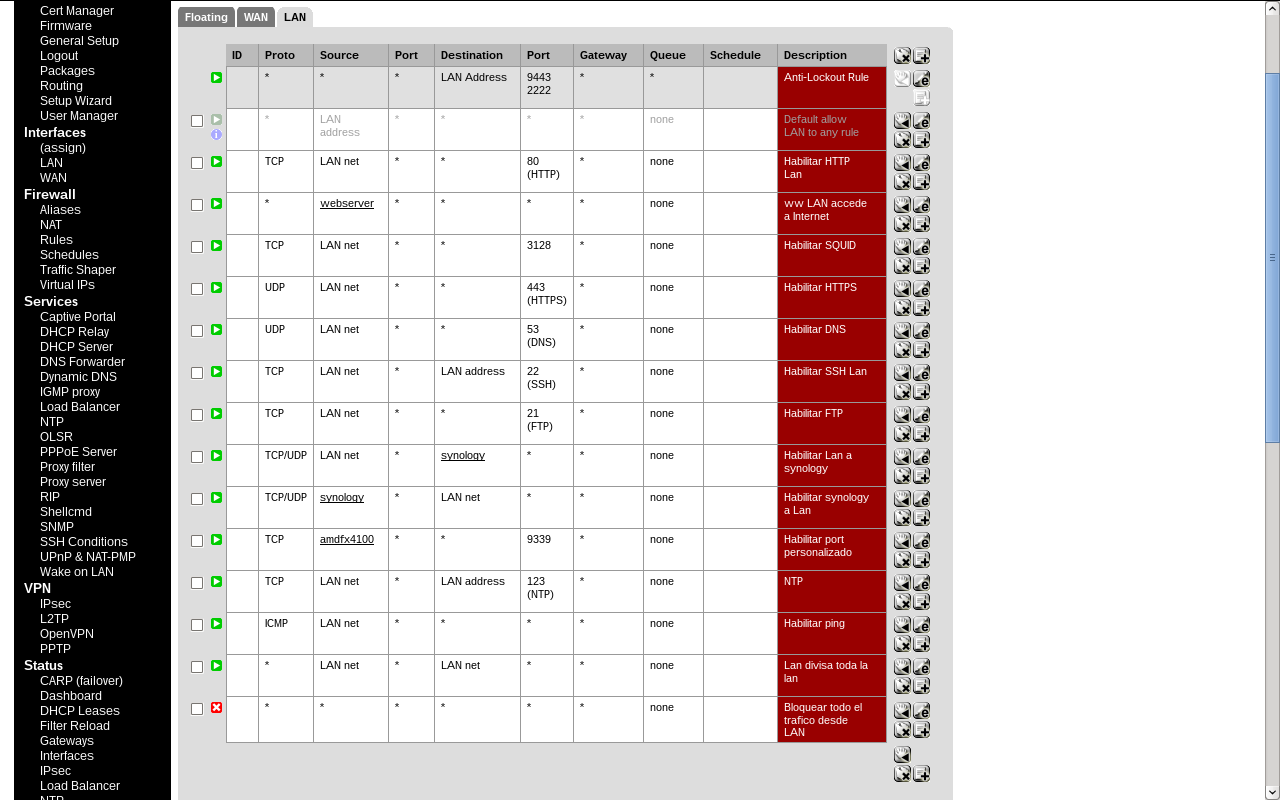
Conectar con pfsense firewall vía ssh:
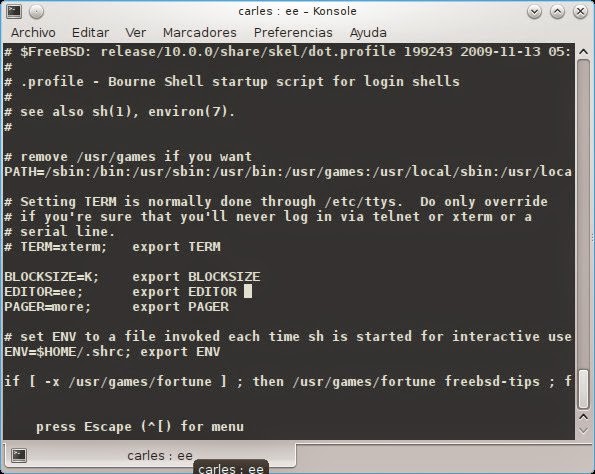
Cambiar el editor por defecto:
Averiguar shell por defecto
$ ps ax | grep sh
1814 ... /bin/sh
Establecer el editor por defecto en shell tcsh
$ setenv EDITOR ee
Si utiliza shell sh
$ EDITOR=ee ; export EDITOR
o
$ ee /home/carles/.profile
EDITOR=ee; export EDITOR
guardar y cerrar.
http://www.freebsd.org/doc/es/books/handbook/ports-using.html
http://www.freebsd.org/doc/es/books/handbook/ports-nextsteps.html
http://www.freebsd.org/doc/es/books/handbook/ports-broken.html
Comandos freebsd
Unix es genial!.